Procountor
Päivitetty viimeksi 11. marraskuuta 2026
Procountor – CostPocket-integraation käyttöönotto
Rajapinta CostPocketin ja Procountorin välillä toteutetaan suoralla API-integraatio valtuutuksella. Integraation kytkemisen suorittaa yleensä yrityksen Procountor-pääkäyttäjä tai tilitoimisto / kirjanpitäjä.
Integraation kautta CostPocketista voidaan siirtää automaattisesti:
● Ostolaskuja ja kuitteja suoraan Procountorin ostolaskujen käsittelyyn tai kuittien kirjanpitoon.
● Matka- ja kululaskuja osaksi Procountorin matkalaskujen osiota.
● Maksajia ja toimittajatietoja rekisterien synkronoimiseksi.
Integraation aktivointi vaihe vaiheelta
1. Kirjaudu sisään CostPocketiin, joko mobiili sovelluksessa tai cloud-ympäristössä yrityksen pääkäyttäjän tunnuksilla.
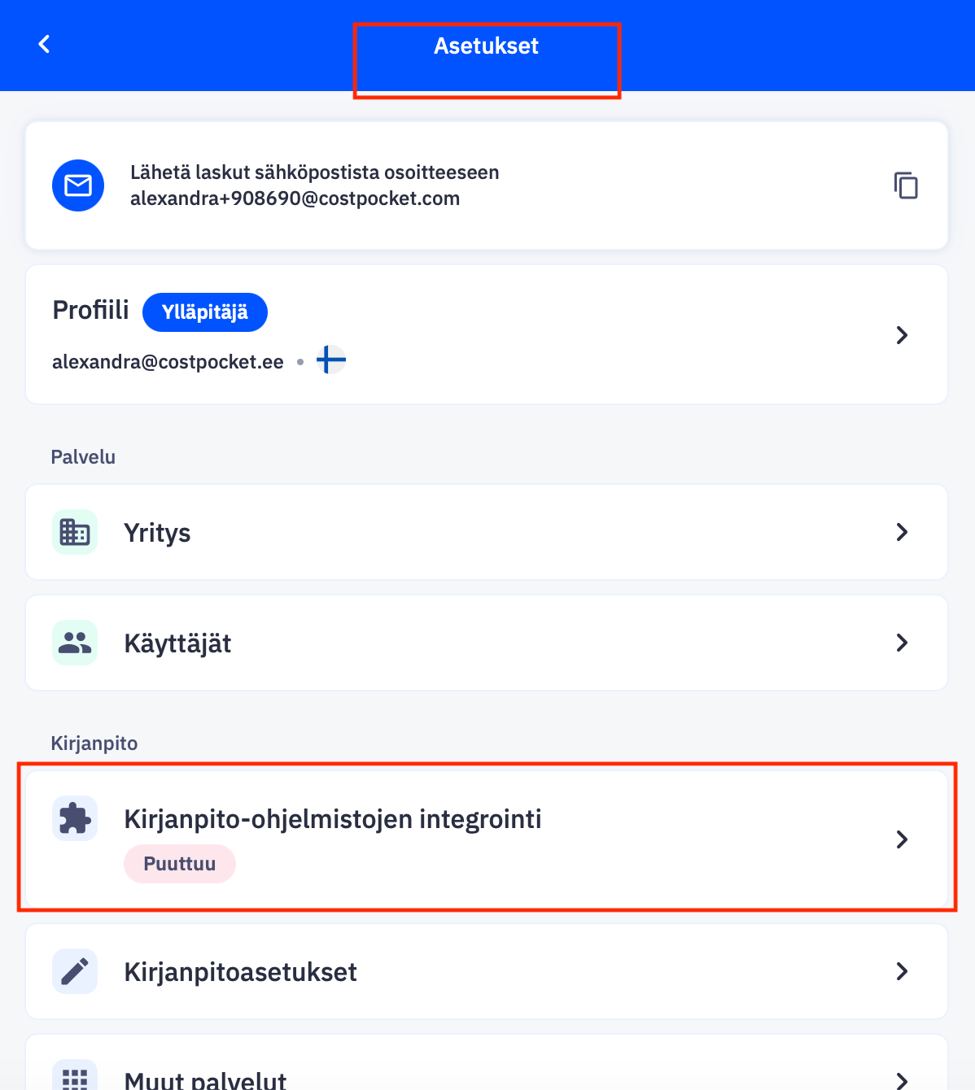
2. Siirry asetuksiin ja valitse valikosta Kirjanpito-ohjelmistojen integrointi.
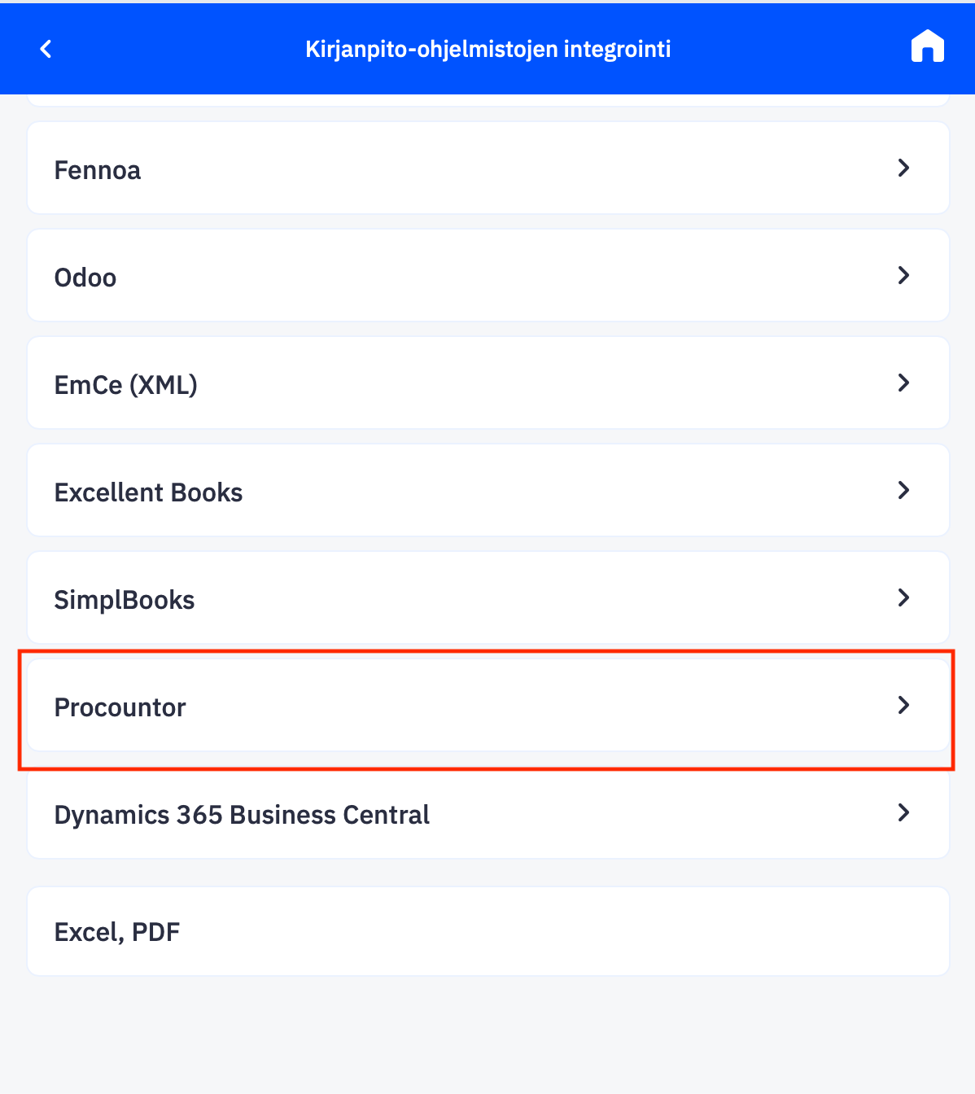
- Valitse saatavilla olevista ohjelmistoista Procountor.
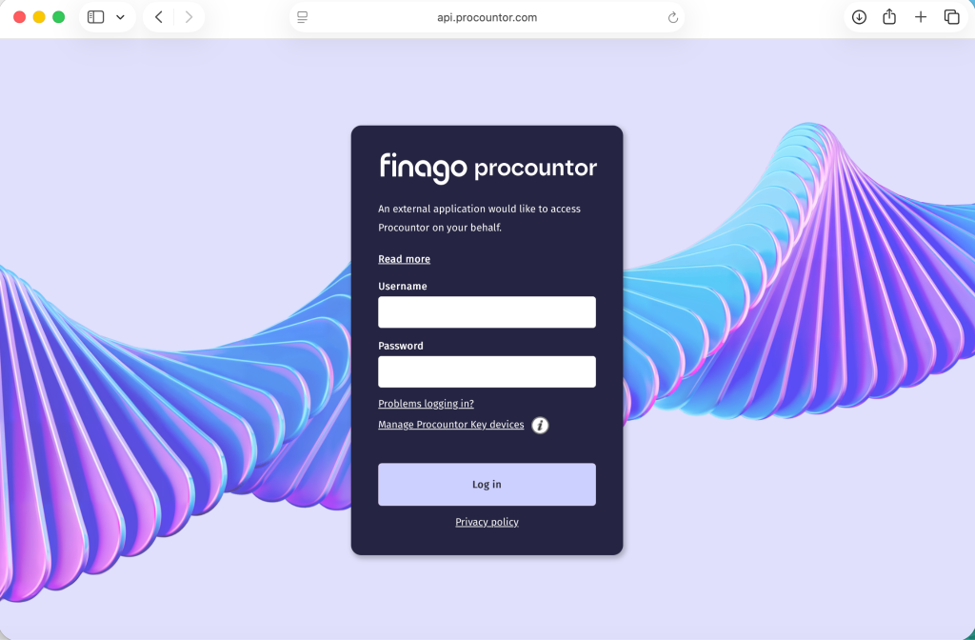
- Valtuuta yhteys Procountoriin: Järjestelmä ohjaa sinut Procountorin kirjautumissivulle osoitteessa api.procounter.com. Kirjaudu sisään Procountor-tunnuksillasi.
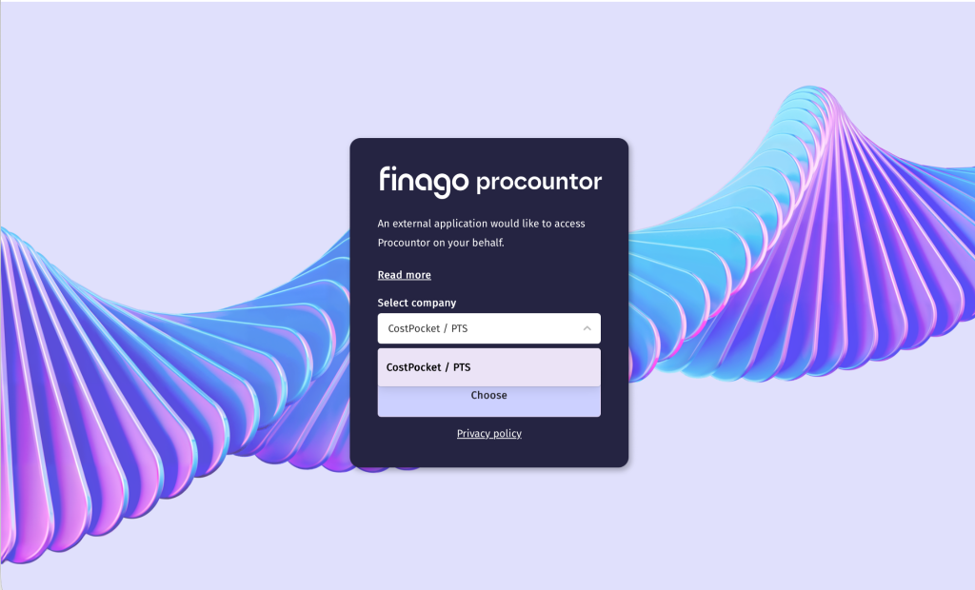
- Valitse seuraavaksi avautuvasta pudotusvalikosta se Procountor-ympäristö tai yritys, johon haluat integraation muodostaa. Vahvista valinta lopuksi painamalla (Valitse).
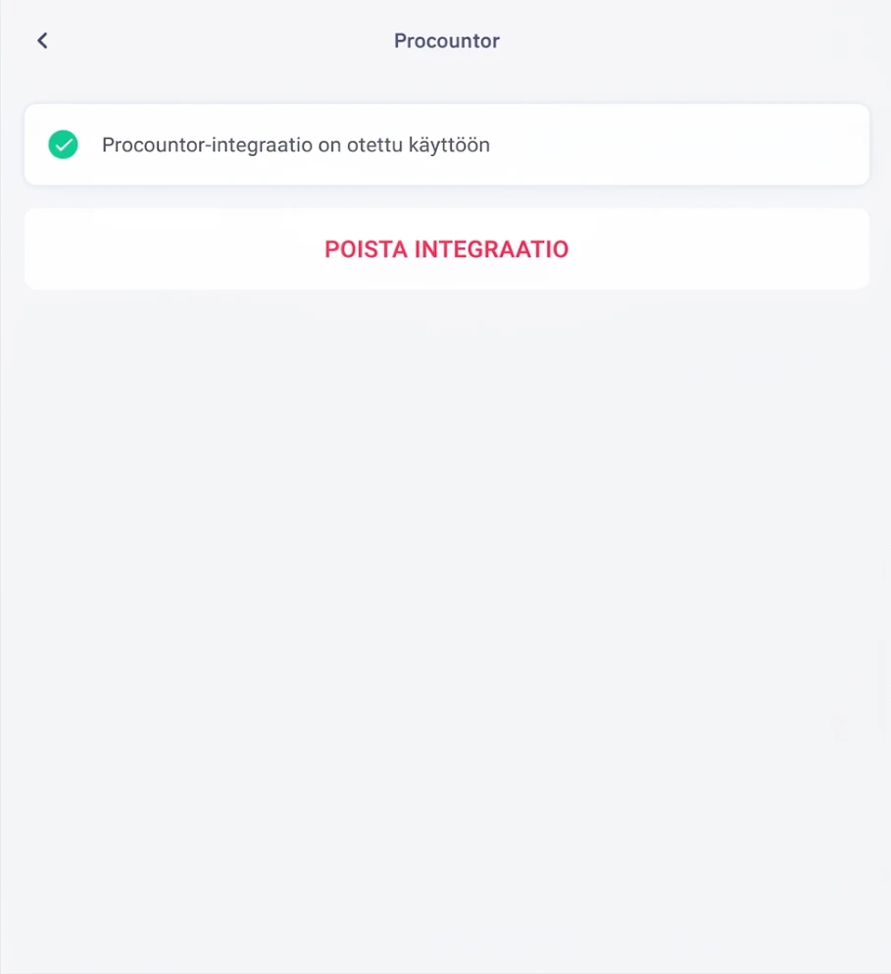
- Tunnistautumisen ja yrityksen valinnan jälkeen sinut uudelleenohjataan CostPocket-sovellukseen. Oheinen näkymä vahvistaa integraation kytkeytyneen päälle onnistuneesti – järjestelmä on nyt valmis dokumenttien siirtoa varten.
Mihin dokumentit siirtyvät Procountorissa?
Aktivoinnin jälkeen CostPocketista lähetetyt dokumentit siirtyvät järjestelmään seuraavasti:
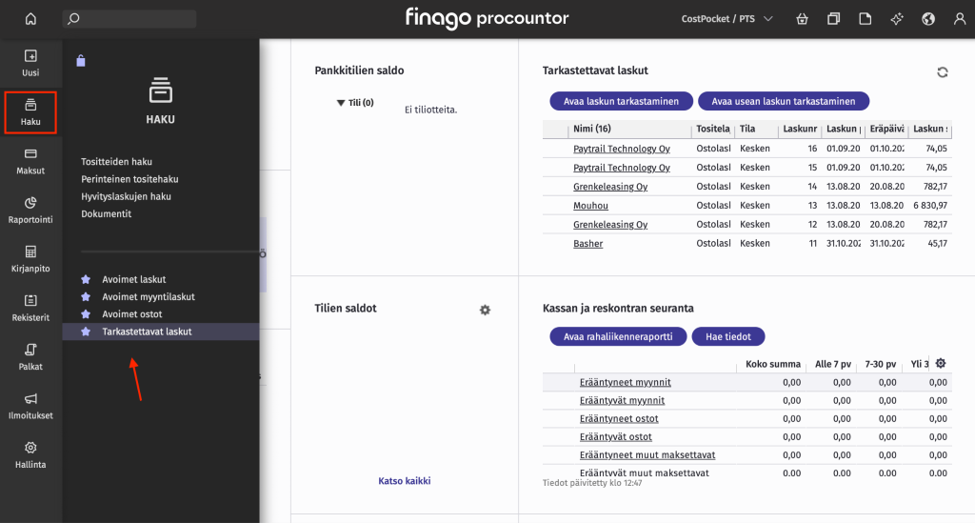
Haku -> Tarkastettavat laskut: Löydät siirretyt dokumentit Procountorista siirtymällä Päävalikosta kohtaan Haku → Tarkastettavat laskut.
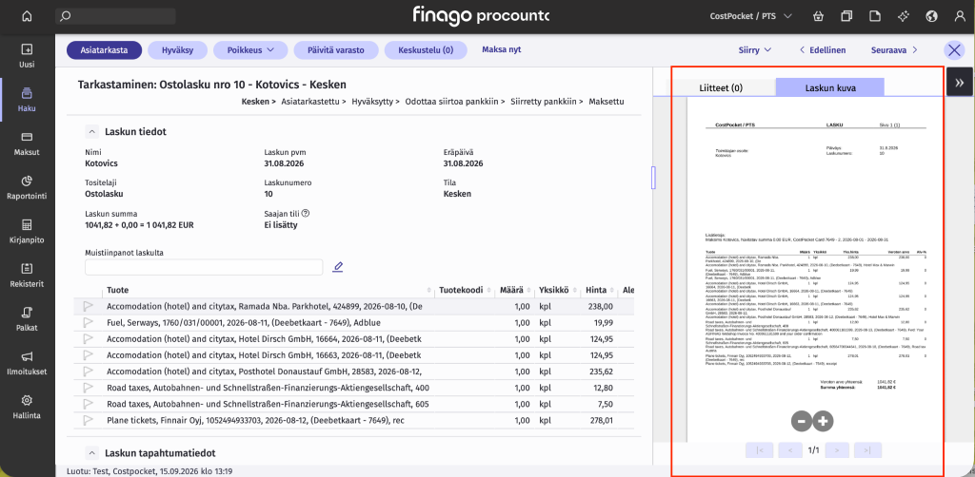
Avaamalla dokumentin näet sen tiedot sekä liitteenä olevan kuvan.
Matkakuluraportit: Mikäli teet CostPocketissa matkalaskun, raportti siirtyy Procountoriin kohdassa Pikalinkit → Kulu- ja Matkalaskut alle.