Visma Netvisor
Päivitetty viimeksi 29. toukokuuta 2026
Visma
Netvisor integraation käyttöönotto
Rajapinta
CostPocketin ja Netvisorin välillä tapahtuu Netvisorin kumppanikäyttäjän
tunnuksilla. Integraation käyttöönoton suorittaa Visma Netvisorin pääkäyttäjä.
njj
Integraation
kautta on mahdollista tuoda kuitteja ja ostolaskuja Netvisorin ostolaskujen
kierrätykseen sekä päivittää toimittajia Netvisorin yritysrekisterissä.
Alla
olevien linkkien kautta pääset Visma Netvisorin ohjeisiin:
1. Integraation kytkeminen päälle
2. CostPocket-integraation käyttämiseen vaadittavat käyttöoikeudet
Näiden
toimenpiteiden jälkeen integraatio on käyttövalmis Visma Netvisorin
osalta.
Integraation
käytöstä veloitetaan kuukausiveloitusta voimassa olevan Visma Netvisorin
hinnaston mukaisesti.
CostPocket
sovelluksen käyttöönotto
Lataa
CostPocket sovellus joko Apple tai Android puhelimeesi.
Voit avata ja käyttää palvelua myös selainversiona.
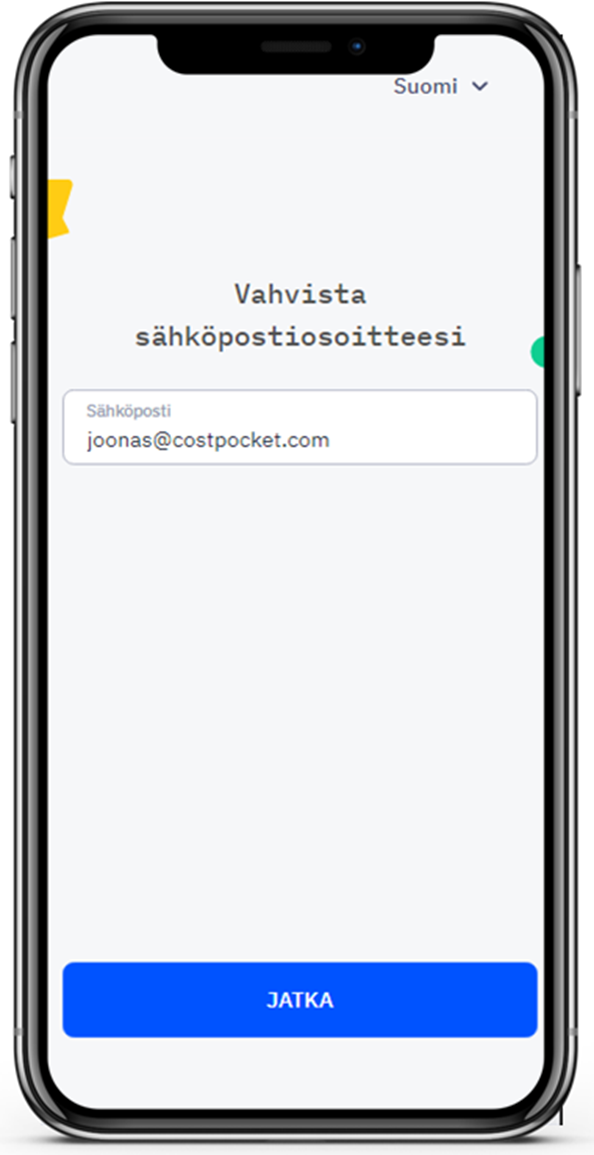
Kirjautuessasi
ensimmäistä kertaa palveluun käytä samaa sähköpostiosoitetta, mitä käytät
kirjautuaksesi Netvisoriin. Mene kohtaan "Rekisteröidy", mikäli
sinulle ei ole vielä tiliä. Näin palvelumme tunnistaa, että olet aktivoinut
palvelun Netvisorissa ja sinut osataan lisätä oikean yrityksen ylläpitäjäksi.
Kirjautumisen jälkeen voit tarvittaessa lisätä uusia käyttäjiä.
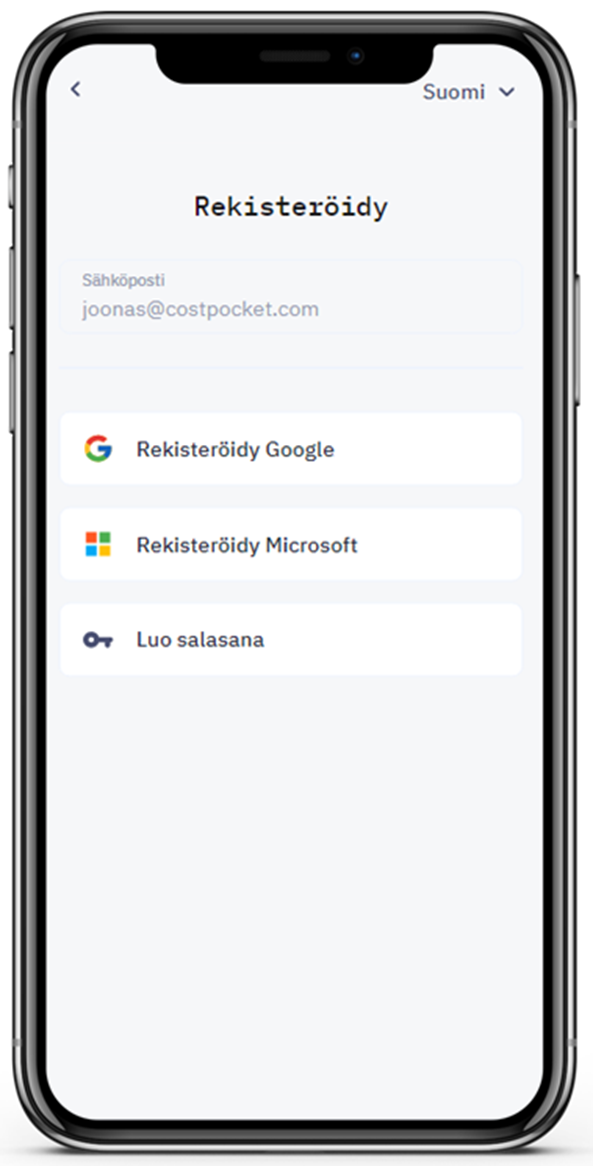
Mikäli sähköpostisi palveluntarjoaja on Microsoft tai Google, voit kirjautua sisään heti. Mikäli käytät toista sähköpostin palveluntarjoajaa, valitse “Luo salasana”, ja siirry sähköpostiin vahvistaaksesi tili.
Onnittelut!
Tervetuloa paperittomaan kirjanpitoon!
Kuinka
käyttää CostPocketia:
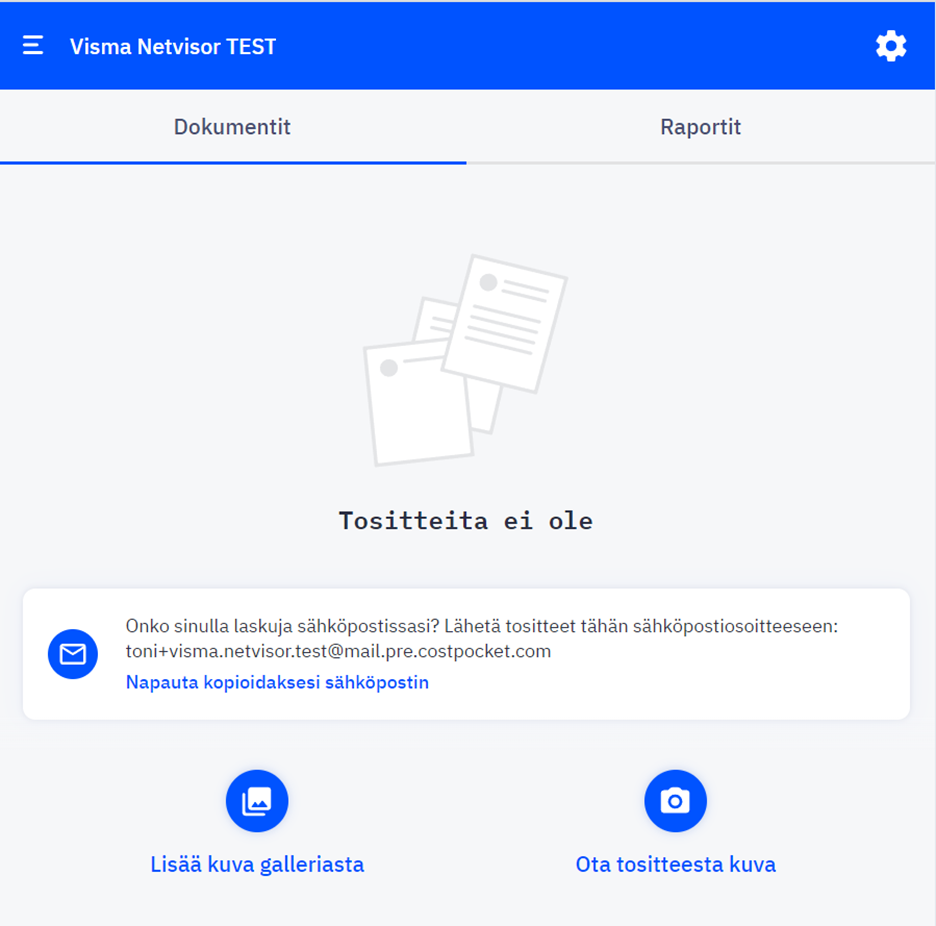
Mene
oikeassa yläkulmassa olevan rataksen kautta asetuksiin ja
integraatioihin.
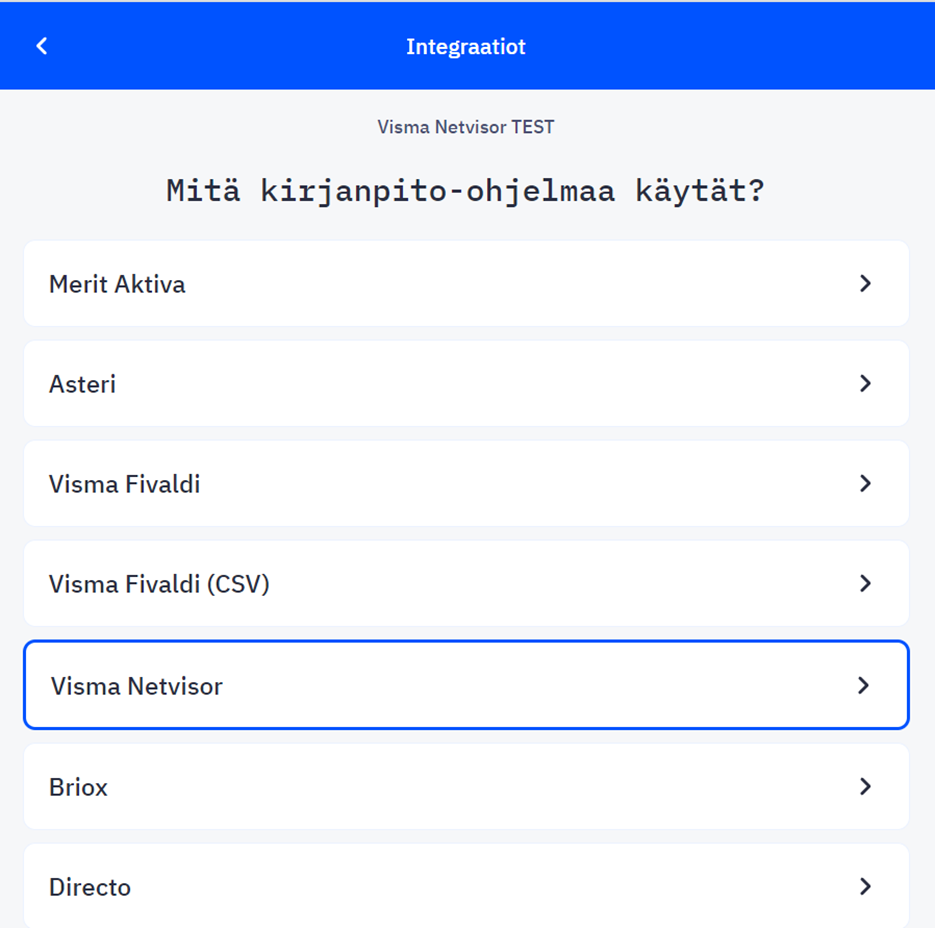
Valitse
Visma Fivaldi. Voit samalla valita myös, mitkä dokumentit lähetetään
yksitellen tai raportteina. Mikäli haluat katkaista integraation, voit valita
integraatioiden alta "Ohita". Tällöin saat dokumentit koottuna
antamaasi sähköpostiisi.
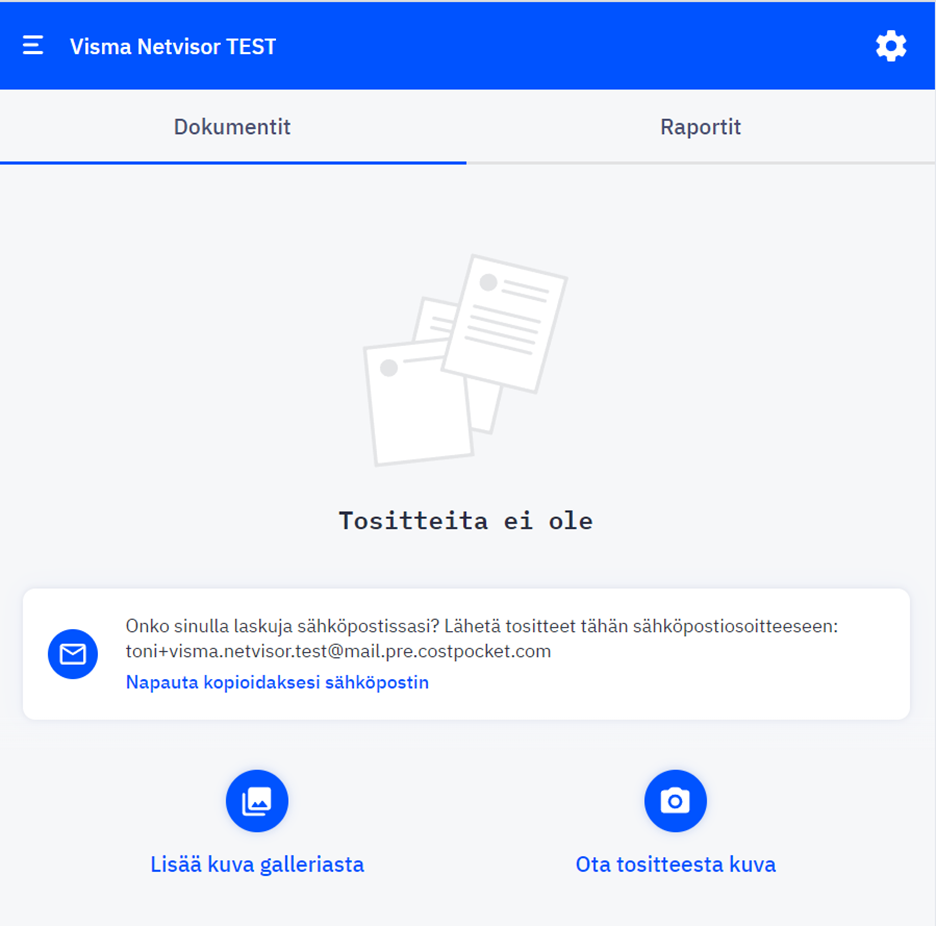
Dokumentit
voidaan lähettää Netvisoriin yksitellen (Dokumentit) tai raportteina (Raportit)
ottamalla kuvan kuitista, lisäämällä tallennetun kuvan
puhelimelta/tietokoneelta tai välittämällä dokumentin sähköpostista.
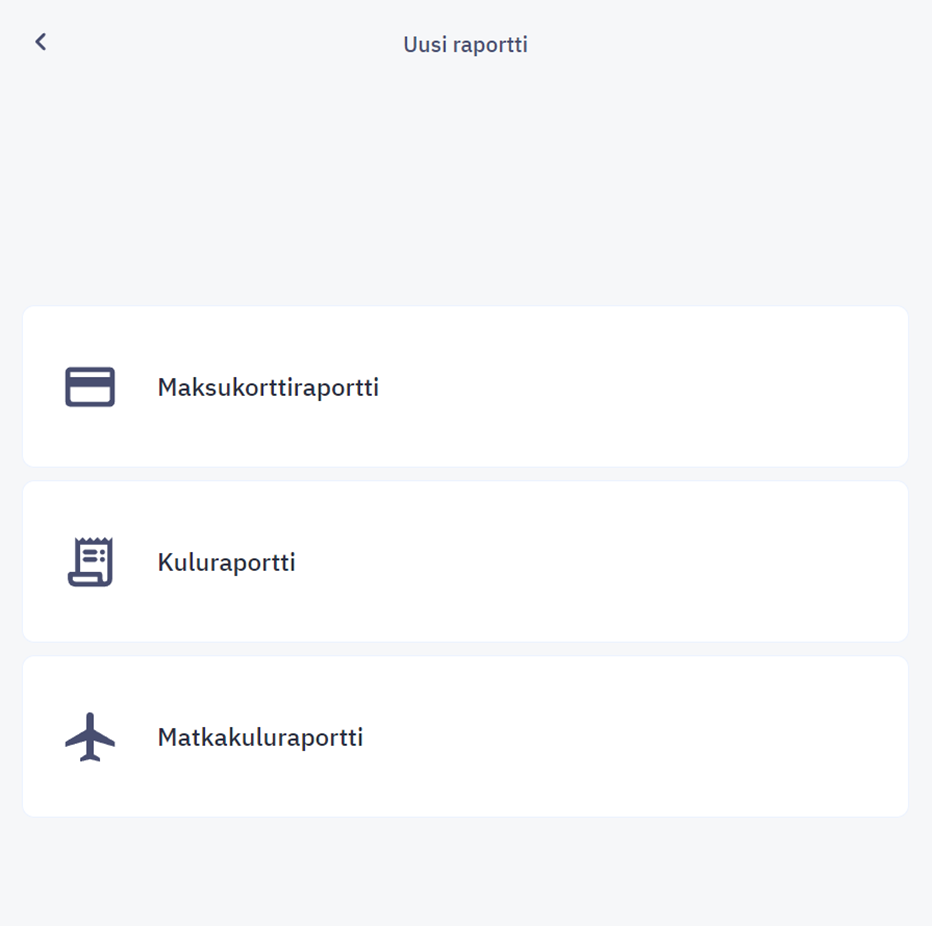
Raporttien
alta voit valita joko maksukortti-, kulu- tai matkakuluraportin. Kuluraportin
alle voit kerätä esimerkiksi kaikki kuukauden aikana kertyneet yksittäiset
kulut ja lähettää raportin kerran kuussa kirjanpitäjälle.
Kuluraportti:
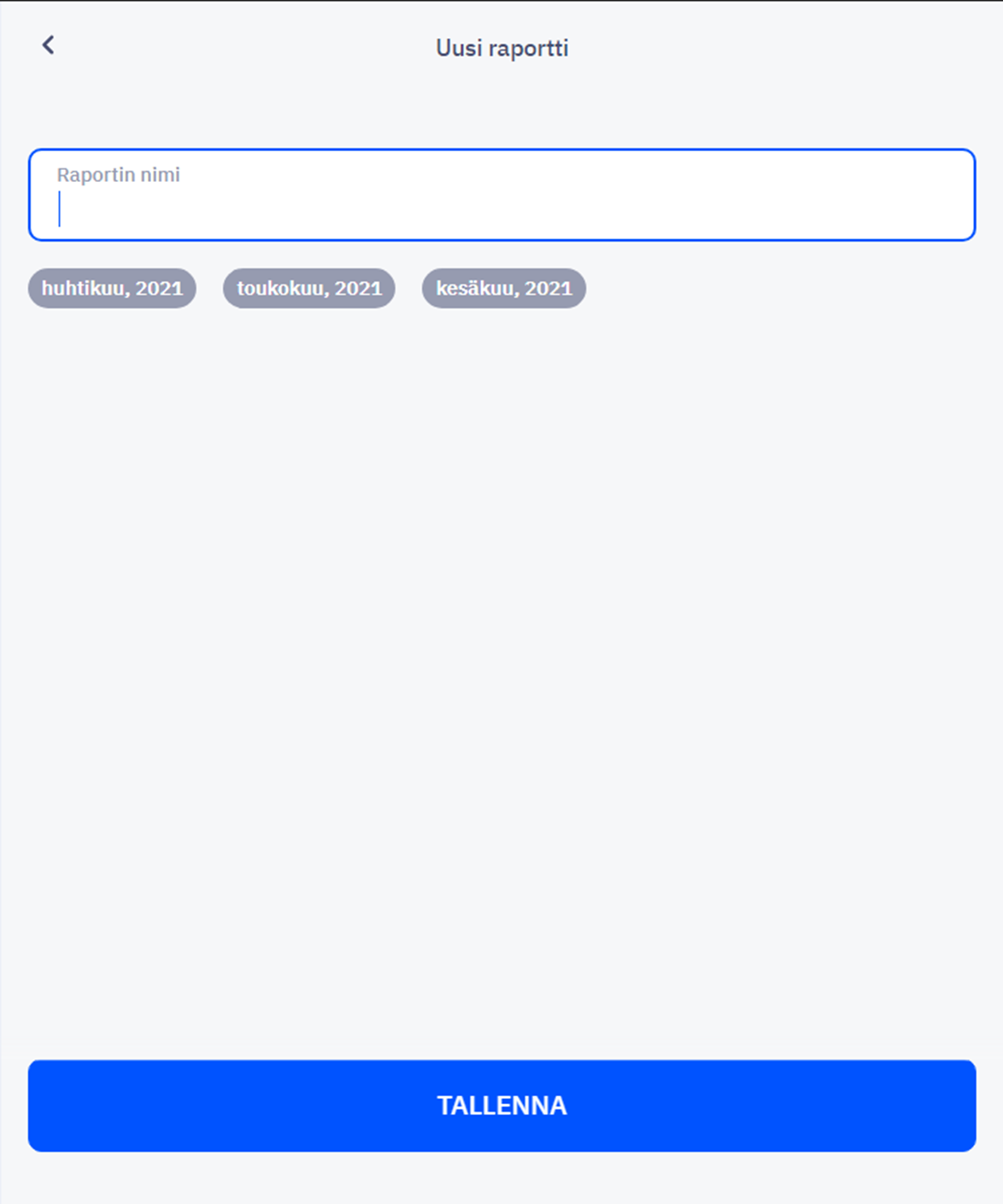
Valitse
raportille nimi. Mitä pidempään olet käyttänyt sovellusta, sitä enemmän saat
valmiita ehdotuksia täytettäviin kenttiin helpottaen näpyttelyä.
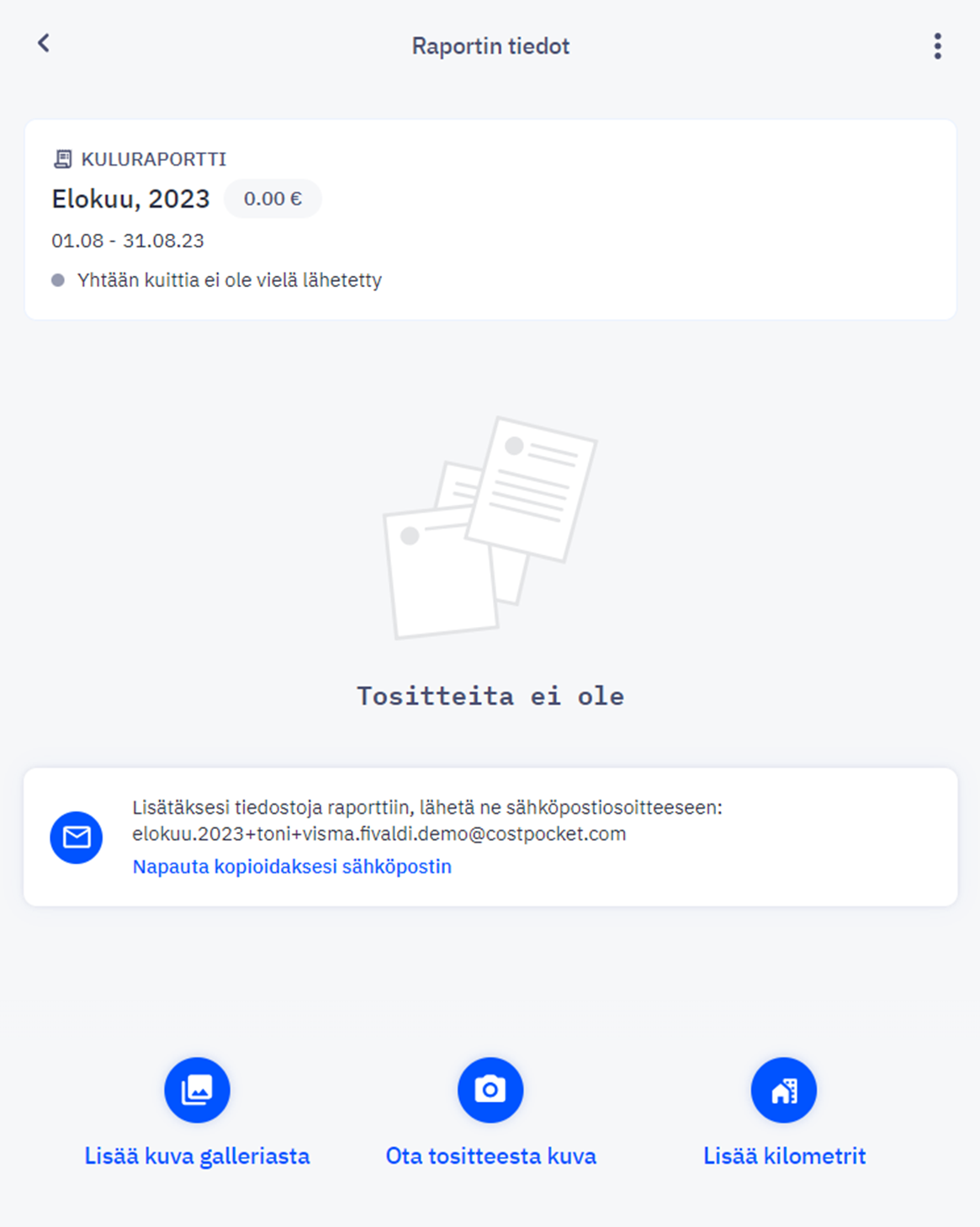
Kun
raportti on luotu, voit lisätä tositteita ja/tai kilometrejä.
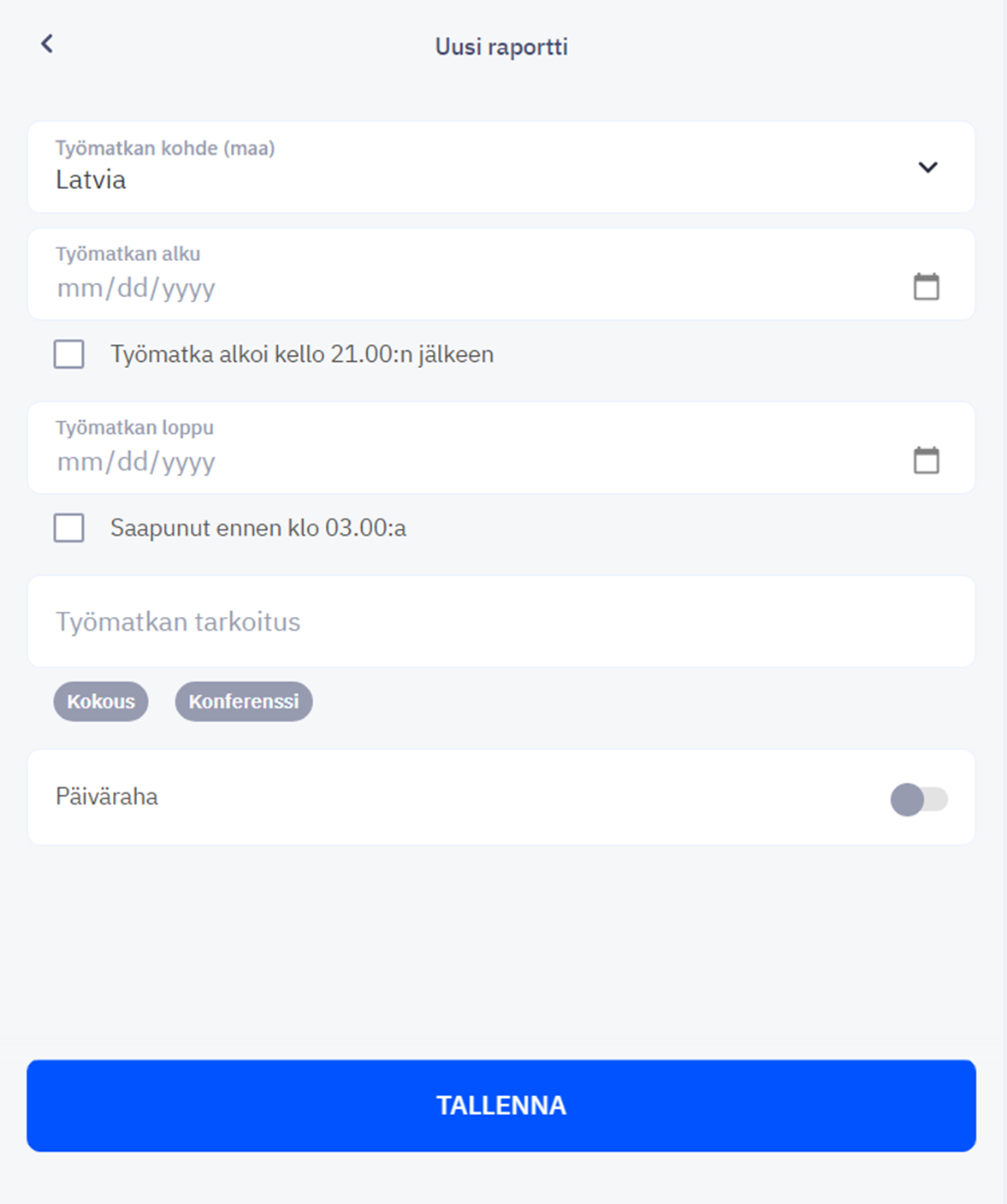
Matkakuluraportti:
Sovellus
laskee automaatttisesti päivärahan määrän koti- sekä ulkomaan matkoissa.
Muistathan merkitä myös ilmaiset ateriat, jotka vaikuttavat päivärahan määrään.
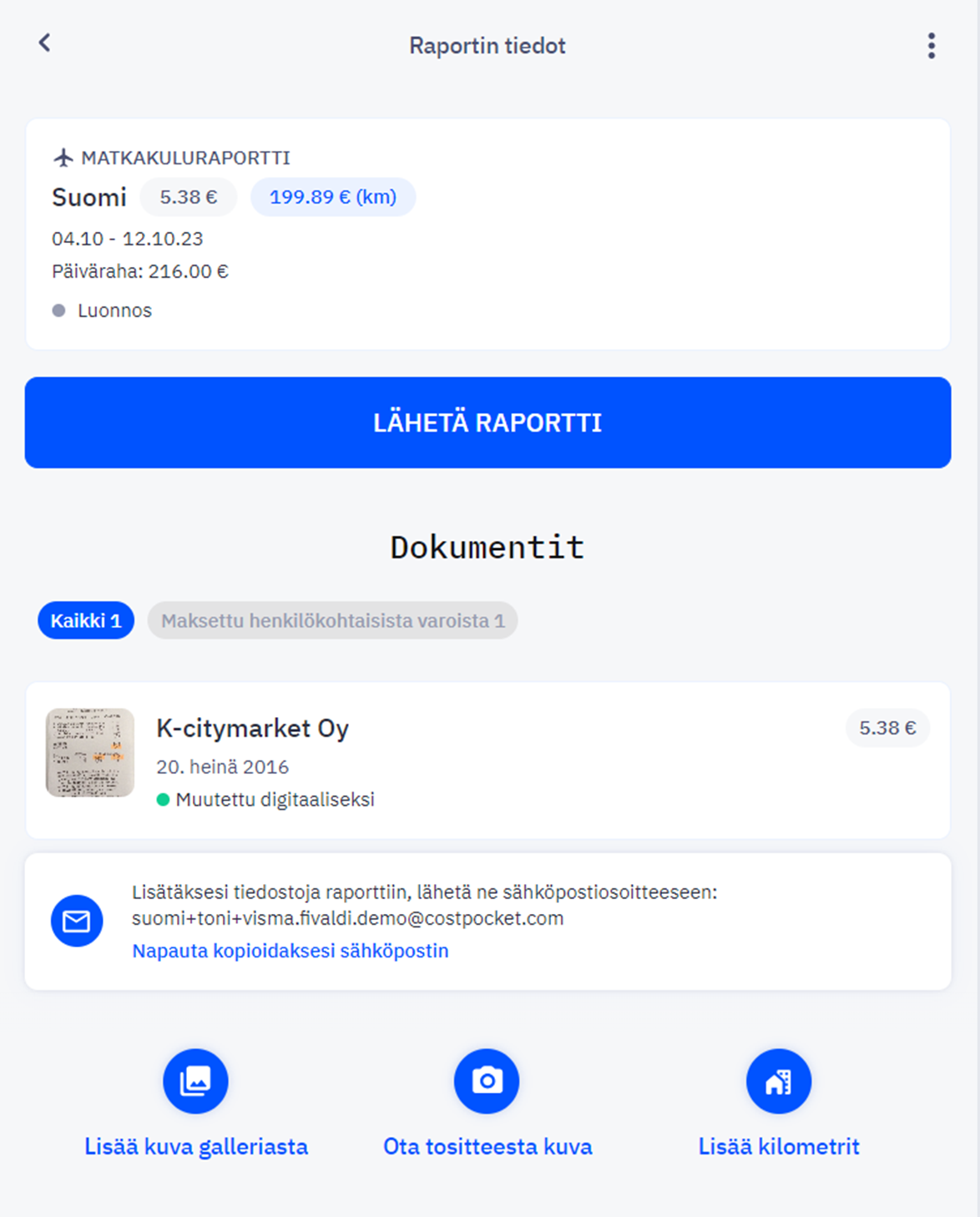
Lisää
kaikki oleelliset kulutositteet raporttiisi.
Kun
raportti on valmis ja olet lisännyt kuitit, klikkaa "Lähetä raportti"
nappia ja raportti siirtyy Netvisoriin. Voit lisätä raporttiisi myös
kilometrit kilometrikorvauksia varten. Oikeasta alakulmasta löydät “Lisää
kilometrit” napin.
Valittuasi
“Lisää kilometrit” aukeaa valikko, jossa voit lisätä matkan aloituksen.
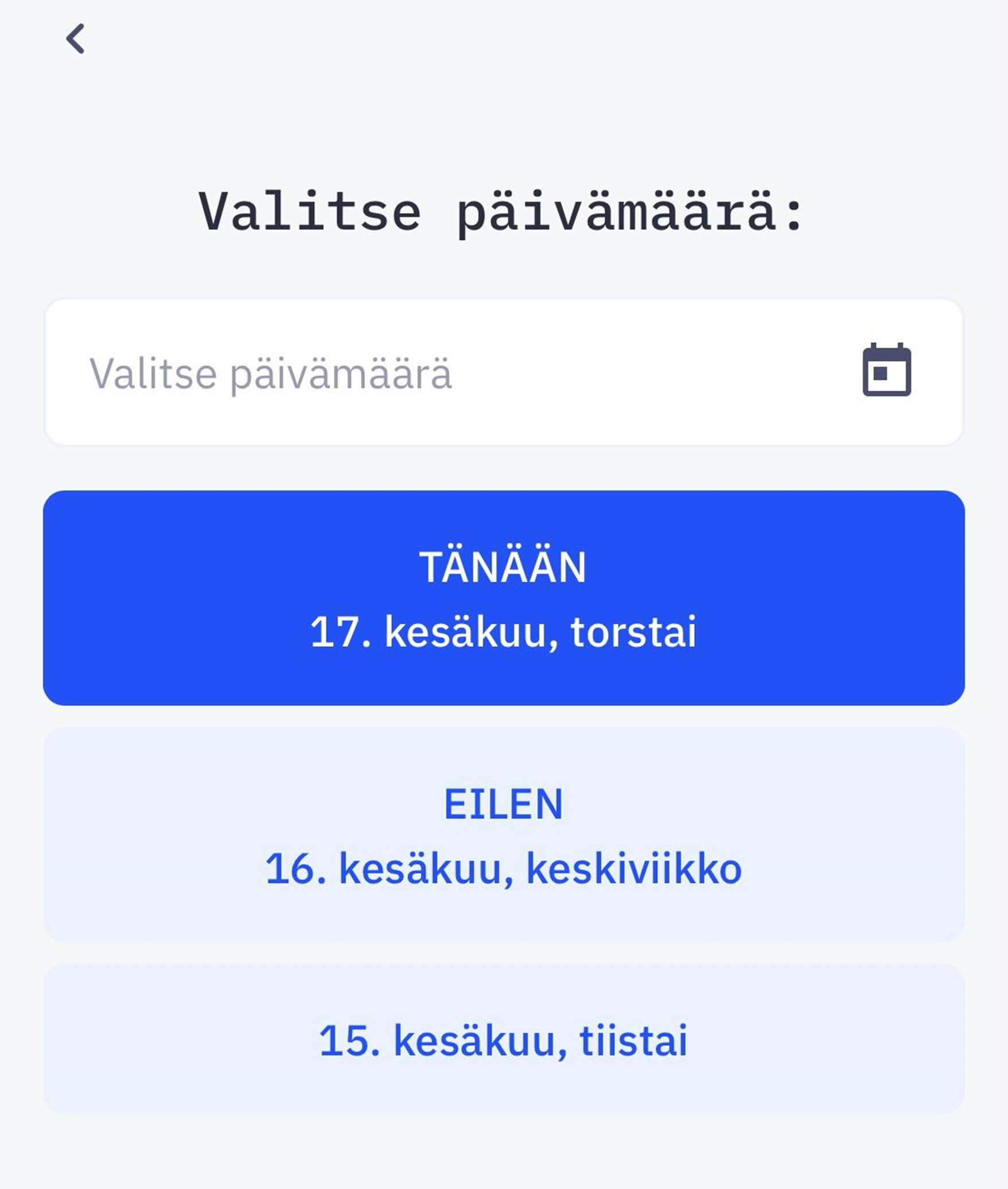
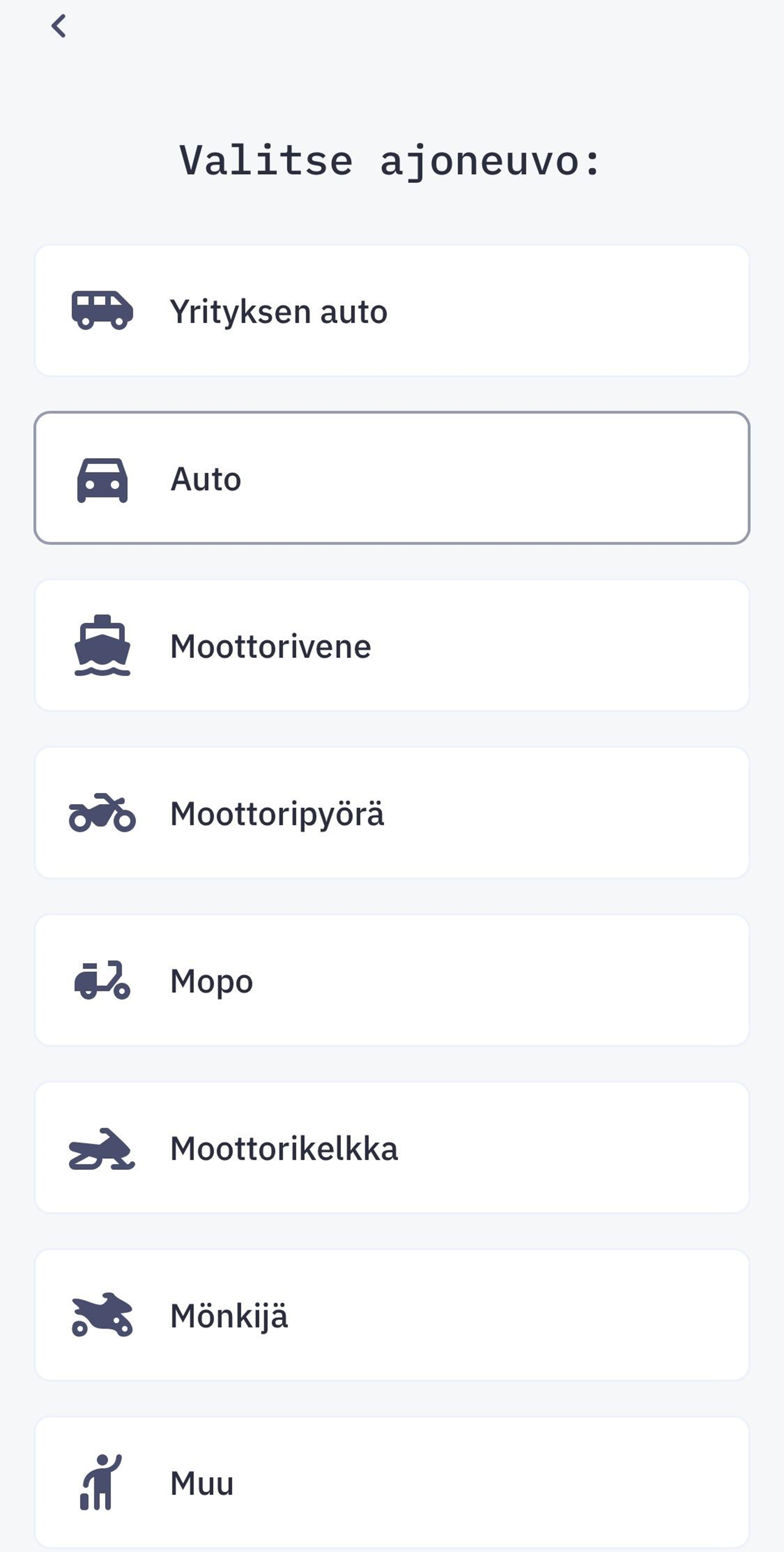
Voit
valita ajoneuvosi aina yrityksen autosta moottorikelkkaan.
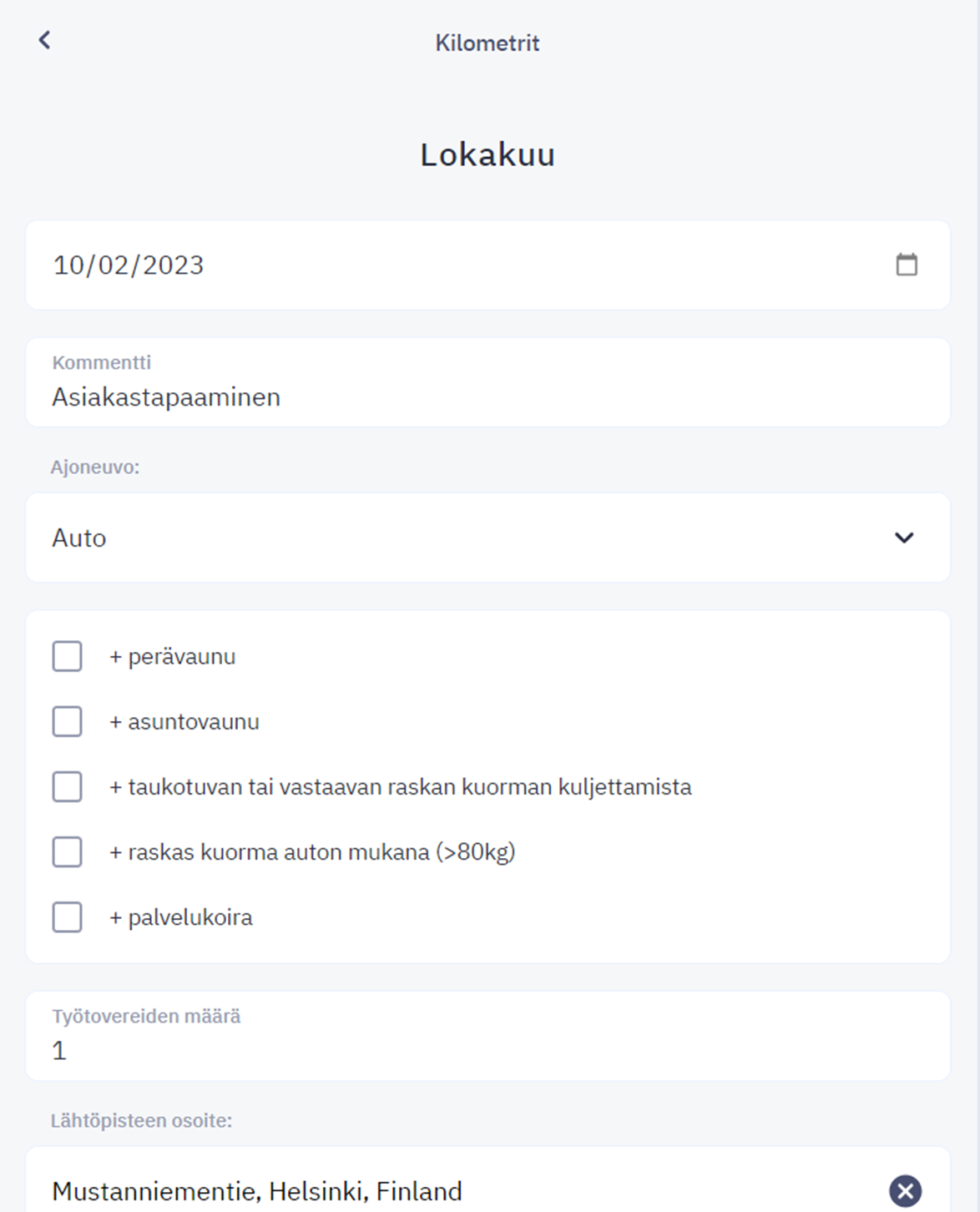
Kun
olet lisännyt lähtöpisteen sekä määränpään, laskee ohjelmamme automaattisesti
kilometrit.
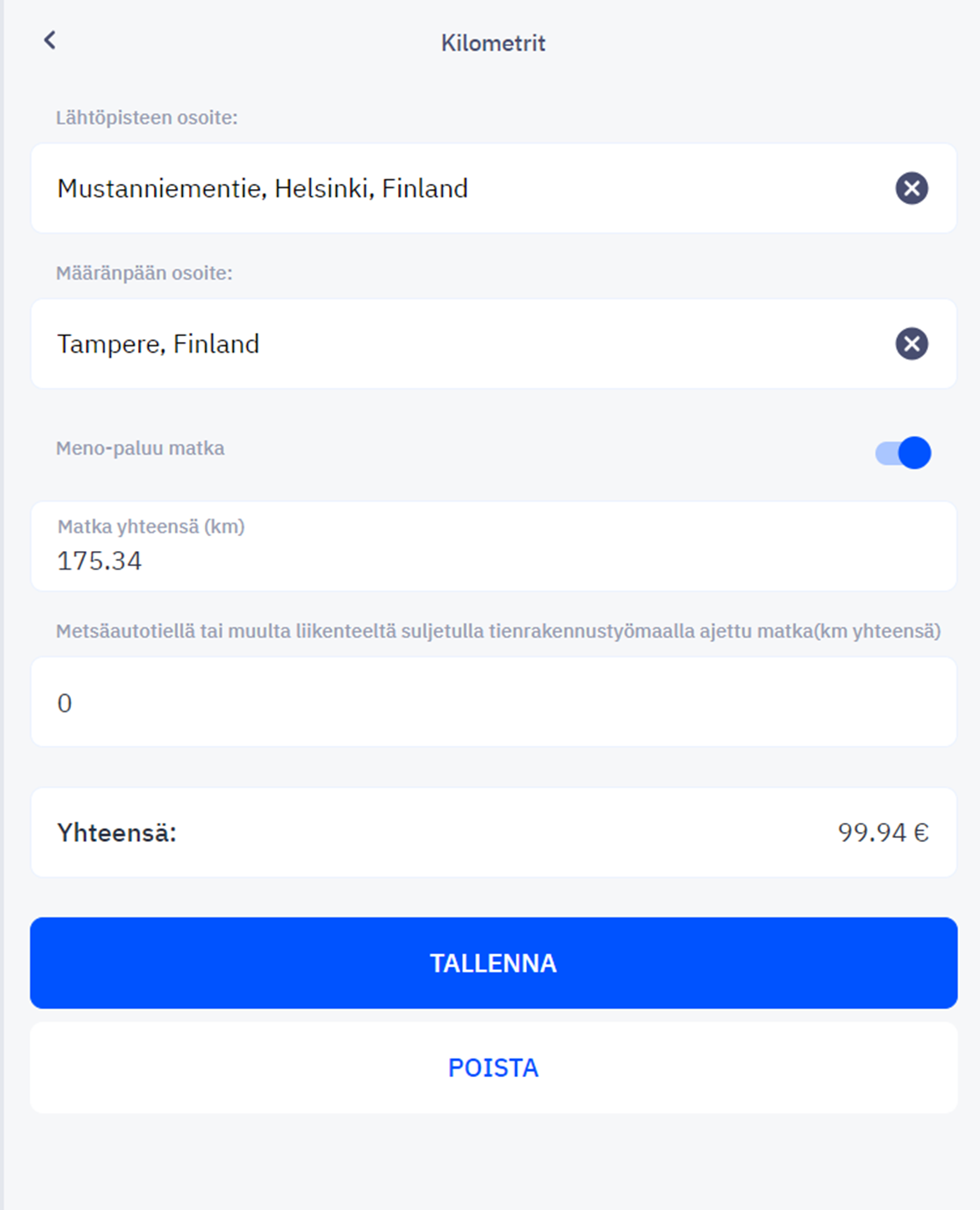
Lopuksi
voit valita työtovereiden määrän, oliko matka meno-paluu, tarkentaa kilometrien
määrää jne. Lopuksi paina "Tallenna".
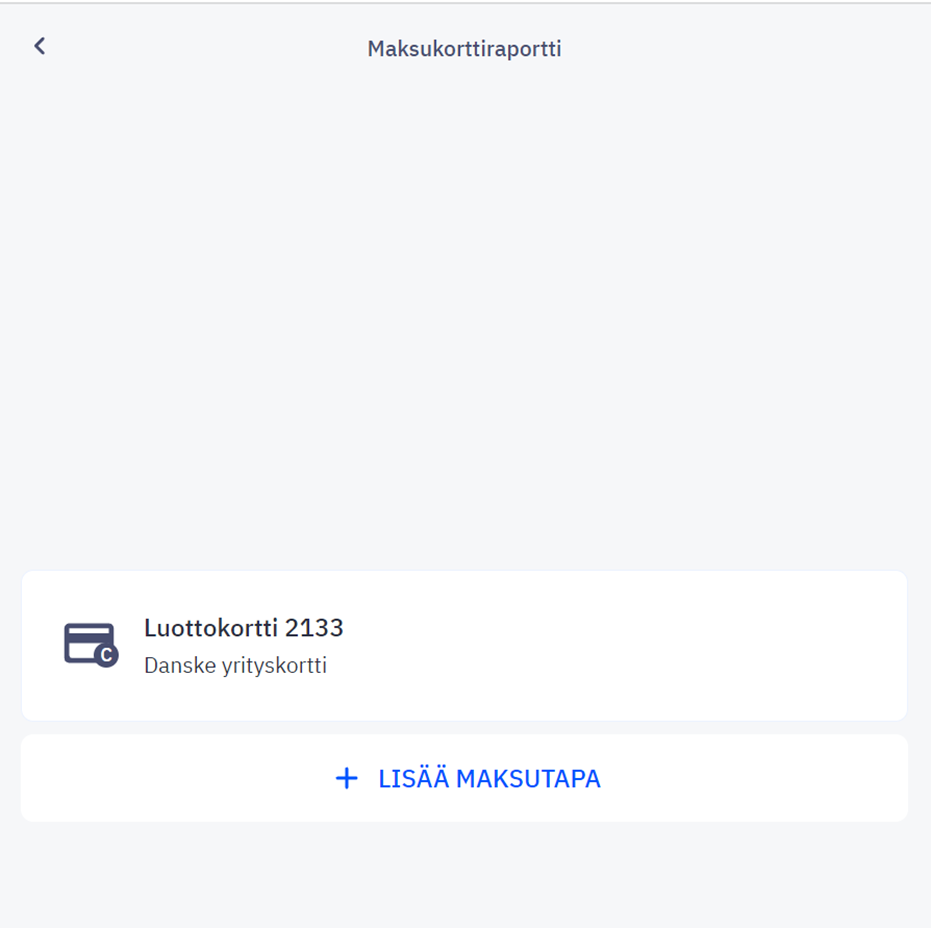
Maksukorttiraportti:
Jotta
voit tehdä maksukorttiraportin, tulee sinun ensin aktivoida palvelu asetuksista
(Kirjanpitoasetukset-Luottikorttiraportointi). Lisäksi sinun tulee lisätä
asetuksista (Kirjanpitosetukset-Kustomoidut maksutavat) yrityskortti yhdeksi
maksutavaksi. Luodessa maksukorttiraporttia valitset alta maksutavaksi
tallentamasi yrityskortin.
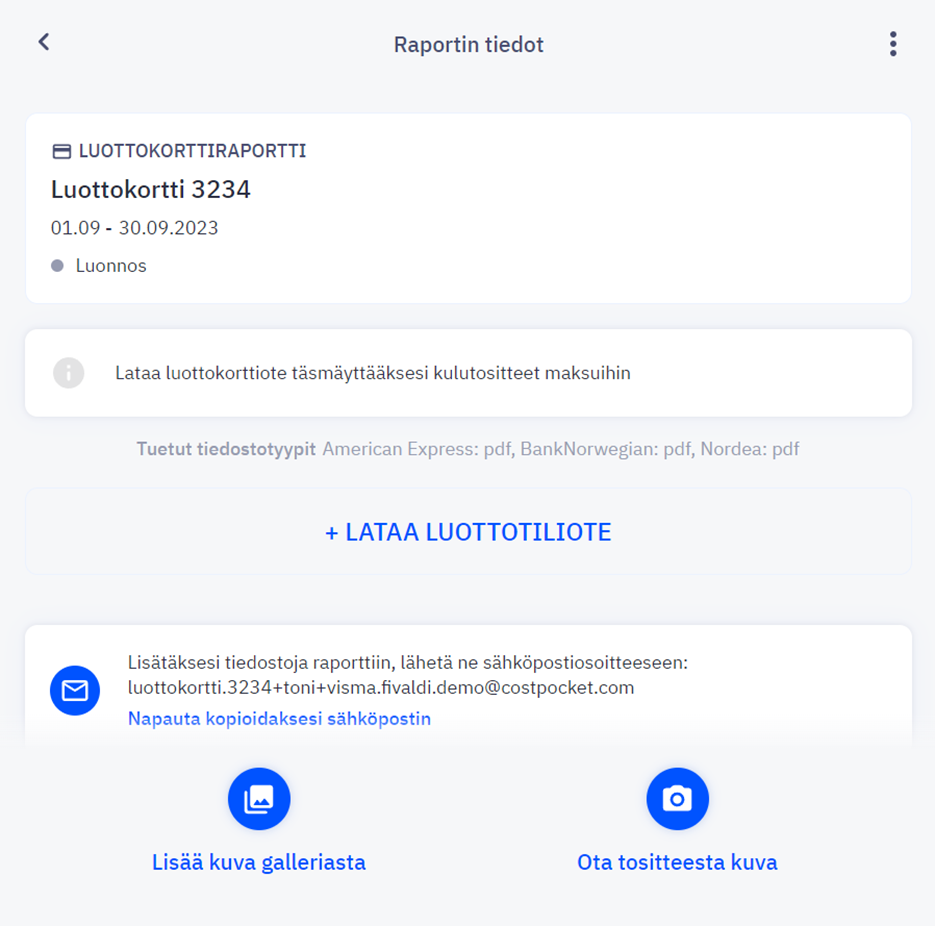
Luotuasi
luottokorttiraportin voit lisätä raportille yrityskortin dokumentteja ja ja
ladata pankistasi tiliotteen, jolloin järjestelmä täsmäyttää lataamasi
dokumentit pankin tilotteen perusteella.
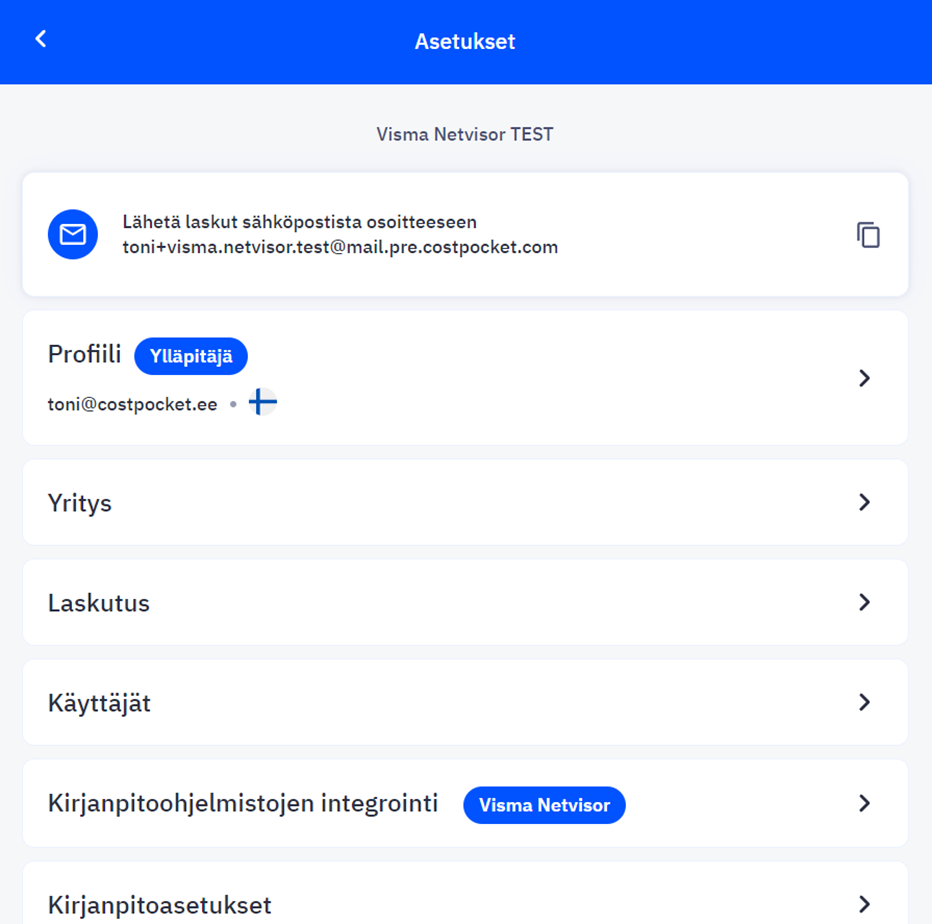
Voit
myös lähettää laskut sähköpostistasi. Jokaisella yrityksellä ja käyttäjällä on
yksilöllinen sähköpostiosoite, jonka löydät sovelluksen etusivulta ja asetusten
alta. Jos olet saanut kuitteja tai laskuja sähköpsotiisi, voit välittää
sähköpostin kopioimaasi CostPocket sähköpostiin. Tämän jälkeen dokumentit
siirtyvät automaattisesti Netvisoriin.
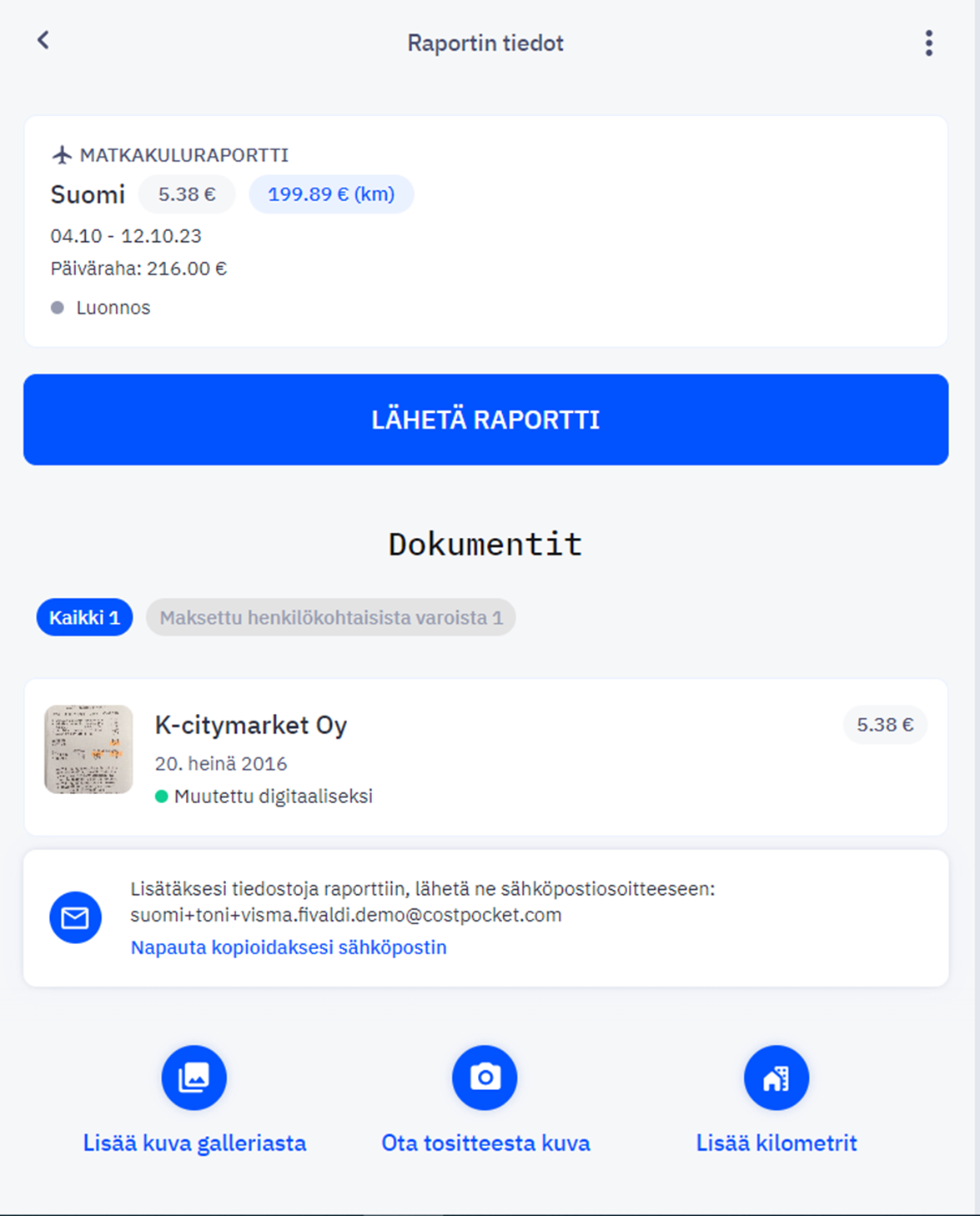
On
myös mahdollista välittää kuitit ja laskut sähköpostista raportille kopioimalla
raportin puolelta CostPocket sähköposti.
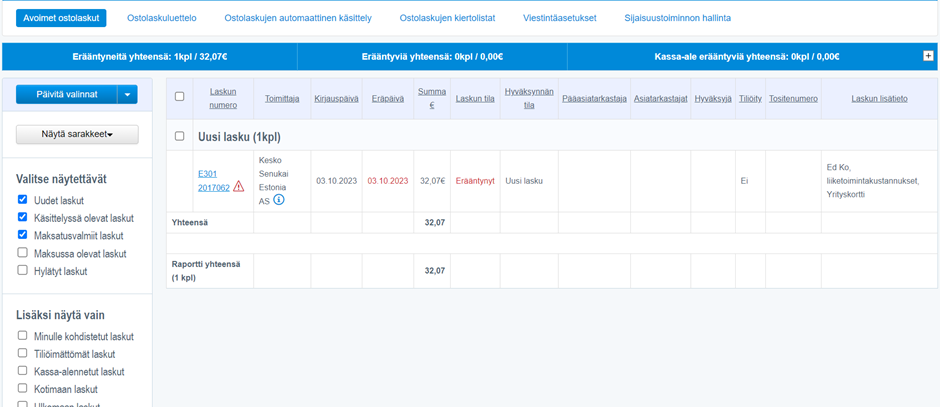
Kaikki lähetetyt kuludokumentit ja raportit löydät Netvisorista kohdasta “Ostot” ja “Avoimet
ostolaskut”.
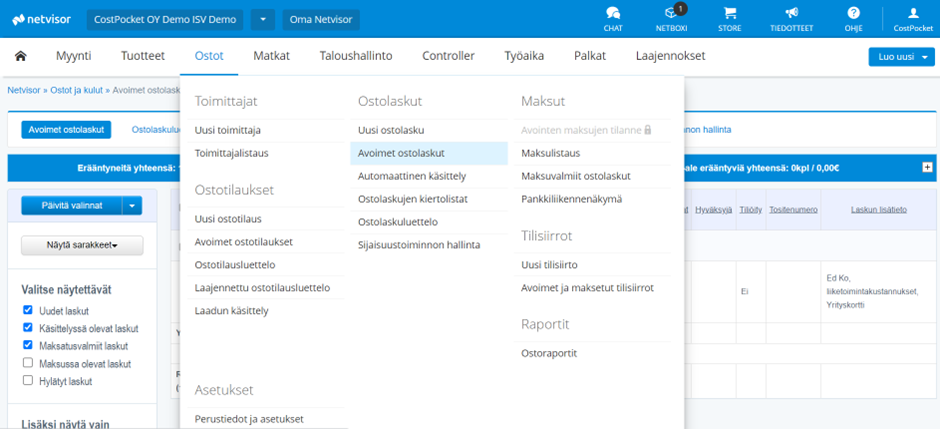
Klikattuasi uuden laskun linkkiä saat
kaikki lähetetyn dokumentin tiedot auki mukaan lukien kuittien kuvat.
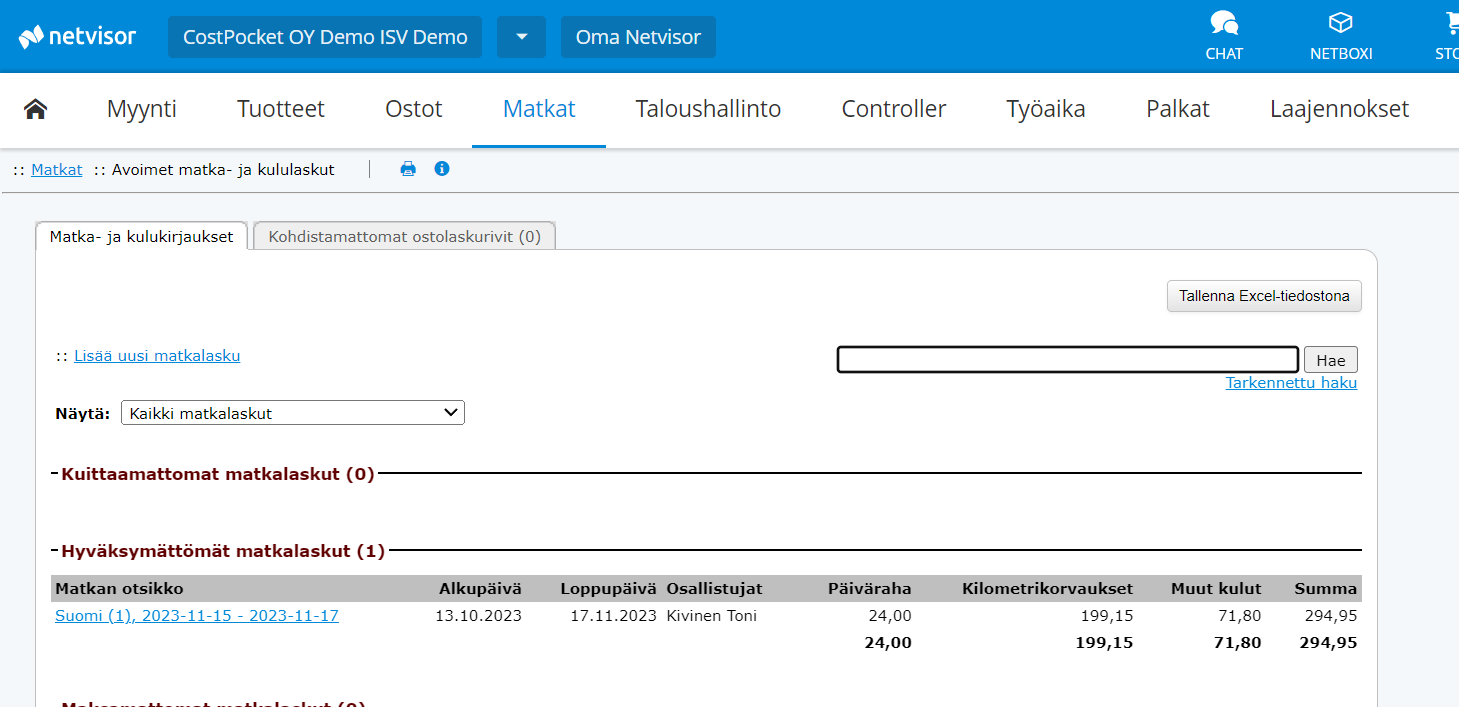
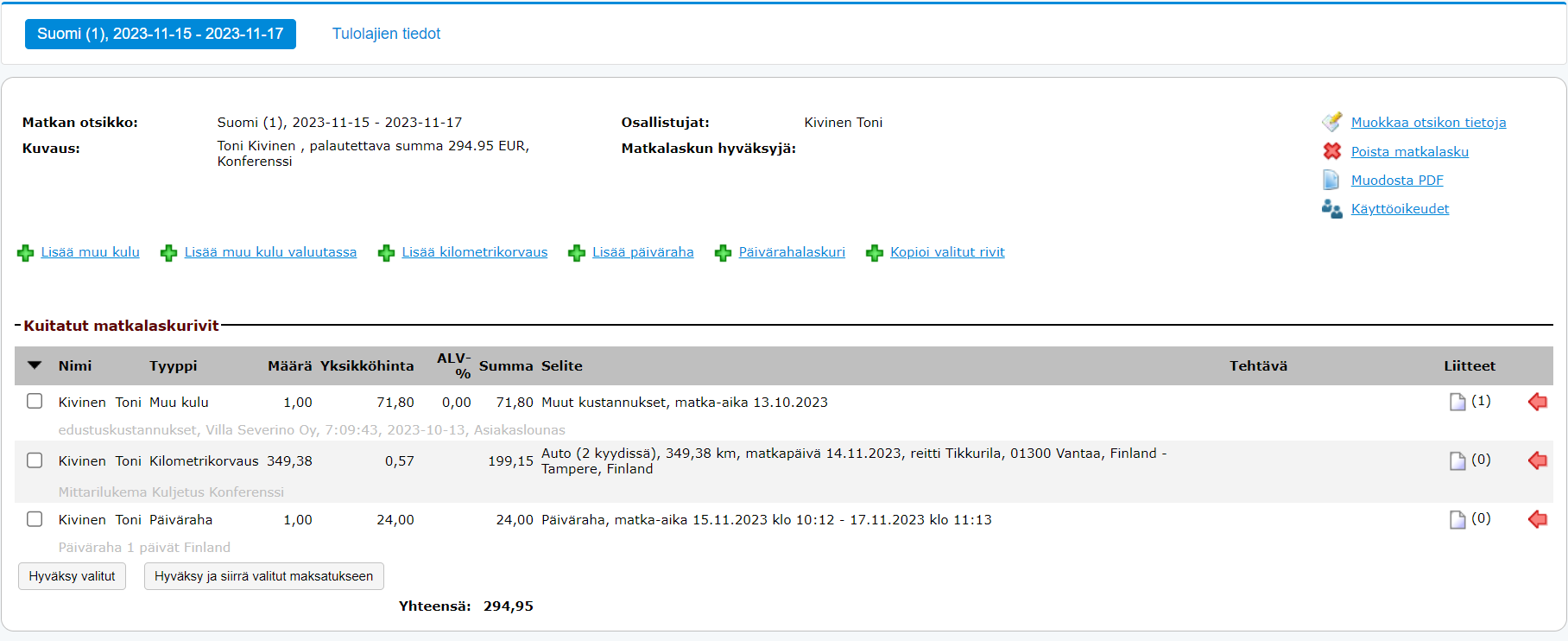
Mikäli olet tehnyt Matkakuluraportin siirtyvät raportit Netvisorissa: Matkat -> Avoime matka- ja kululaskut
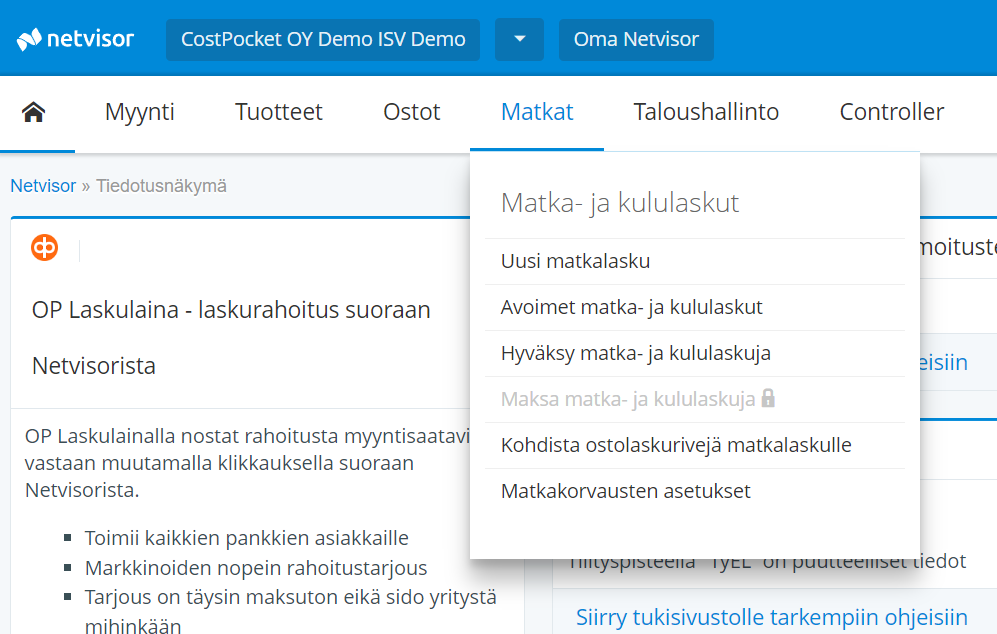
Pääset avaamaan ja hyväksymään matkalaskun klikkaamalla linkkiä