Asteri Ohjelmat
Päivitetty viimeksi 29. toukokuuta 2026
Aineston vienti CostPocketista Asteriin
1. Sisältö
Tässä ohjeessa näytetään miten CostPocketin voi ladata Google Play tai Apple Appstore sovelluskaupoista, sekä miten integraatio luodaan Asterin ja CostPocketin yhteiskäyttöä varten. Esittelyyn kuuluu myös ohje aineiston käsittelystä CostPocketissa, sekä sen vieminen Asteriin.
2. Yleistä CostPocketin ja Asterin yhteiskäytöstä
Kun olet käsitellyt yrityksen aineiston CostPocketissa, voit luoda vientitiedoston, josta Asteri pystyy lukemaan tiliöintitiedot. Tositteen kuvat eivät siirry vientitiedoston mukana, mutta säilyvät CostPocketin arkistossa vähintään 6 vuoden ajan samaisella tositenumerolla, joka siirtyy myös Asteriin. Aineisto säilyy CostPocketin arkistossa yllä mainitun ajan, vaikka yritys lopettaisikin CostPocketin käytön. Olisi suotavaa luoda asteriin oma tositelaji CostPocketia varten.
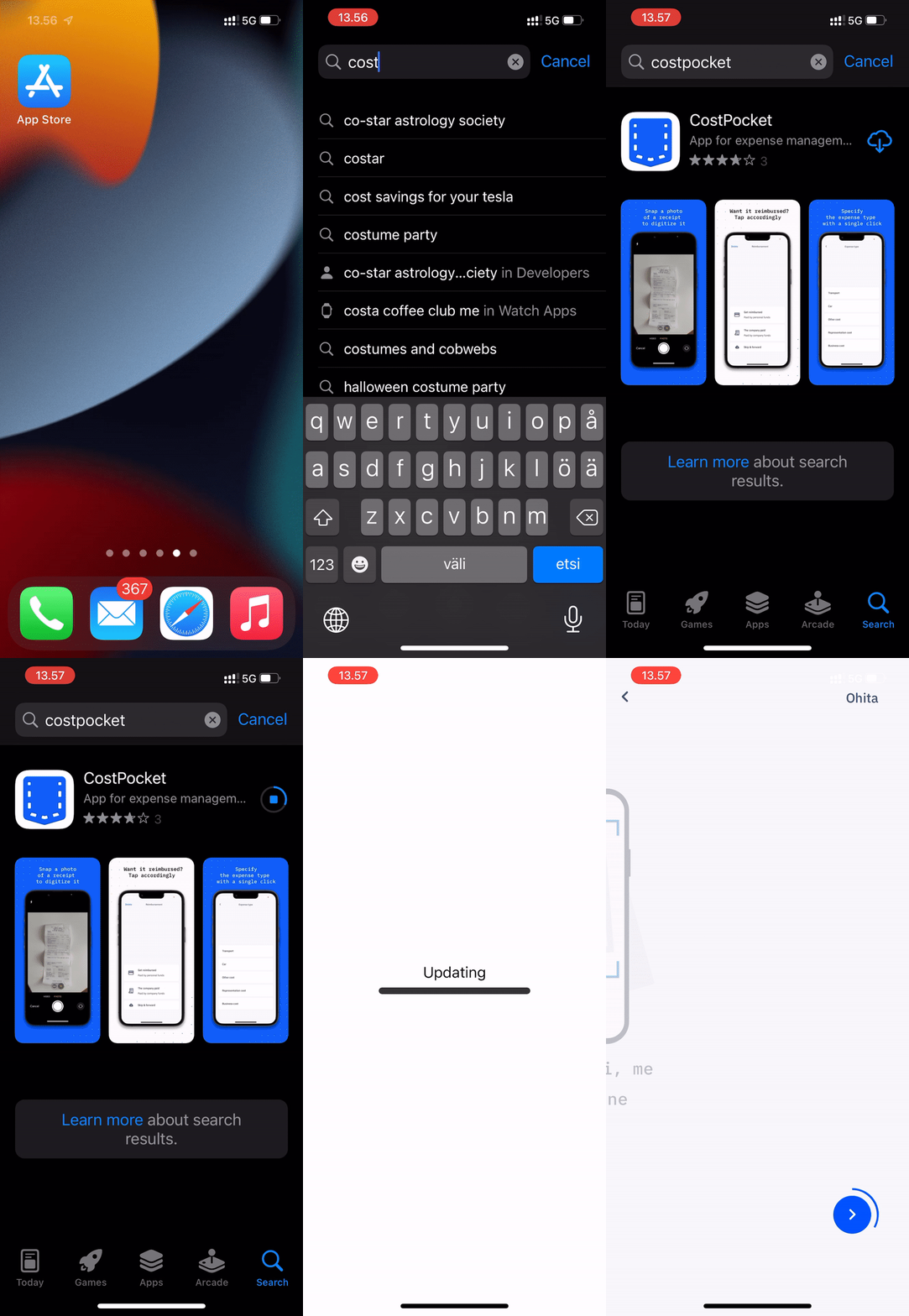
3. CostPocketin lataaminen Apple Appstore sovelluskaupasta puhelimeen
3.1 CostPocketin lataaminen apple appstoresta
3.2 Avaa Apple Appstore iPhone-laitteellasi
3.3 Syötä hakukenttään "CostPocket"
3.4 Lataa CostPocket - sovellus
3. CostPocket tilin luominen
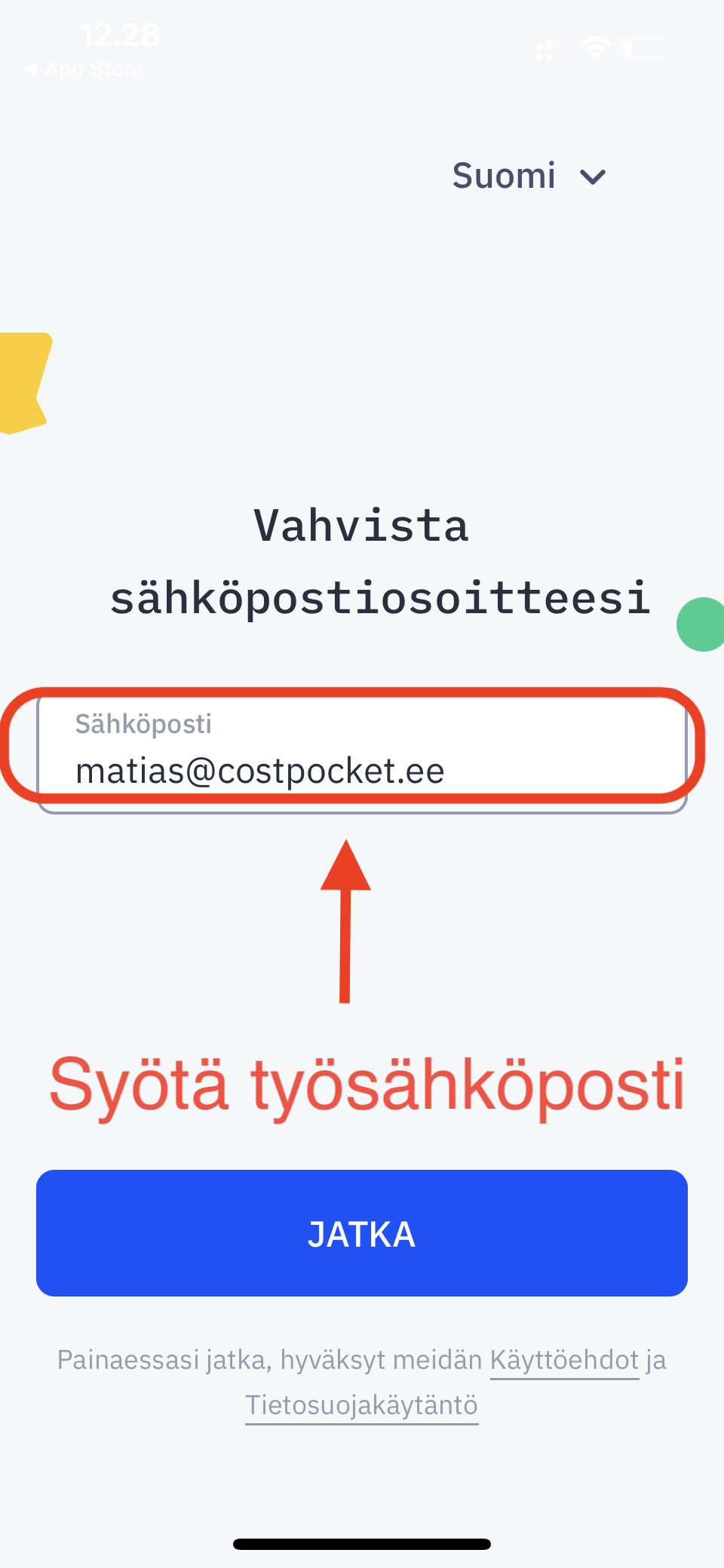
3.1 Luo käyttäjä syöttämällä CostPocketiin työsähköpostiosoitteesi
4. Integraatio CostPocket - appin ja Asterin välillä
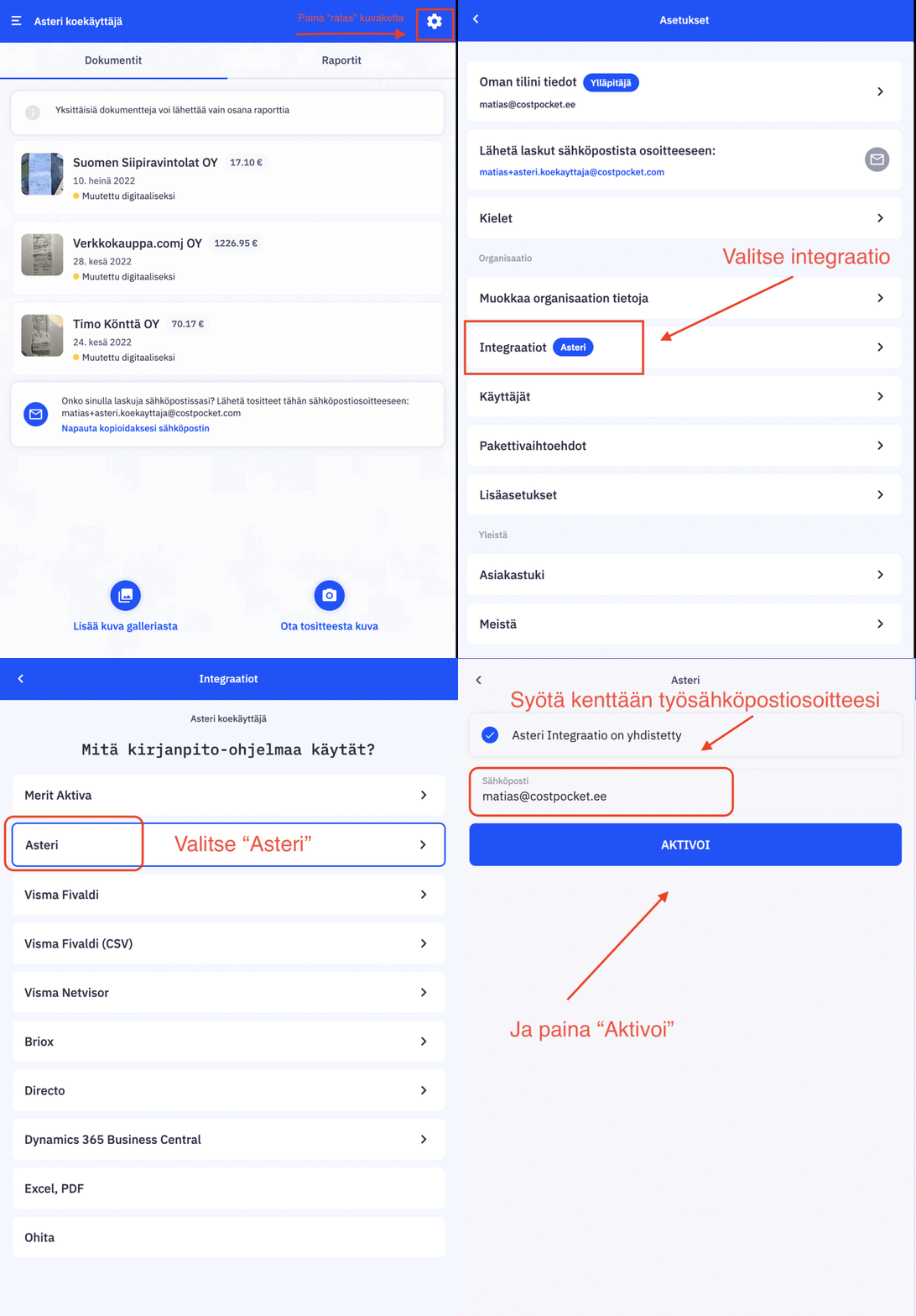
Integraatio .csv tiedoston luomiseksi matka- ja kuluraporteista, sekä yksittäisistä tositteista sujuu CostPocketissa vaivattomasti seuraavien välivaiheiden suorittamisen jälkeen.
4.1. Avaa ensiksi "asetukset" välilehti painamalla rattaan kuvaa CostPocket appin perusnäkymän vasemmassa ylälaidassa
4.2. Tämän jälkeen valitse avautuvasta asetusvalikosta "integraatiot"
4.3. Integraatiot näkymässä - paina Asteri
4.4. Syötä lomakkeeseen työsähköpostiosoitteesi ja paina aktivoi. Olethan tietoinen, että .csv muotoinen tuontitiedosto digitoiduista tositteista lähetetään vain syöttämääsi sähköpostiosoitteeseen.
Järjestelmänvalvojan rooli on myös mahdollista siirtää myöhemmin toiselle henkilölle.
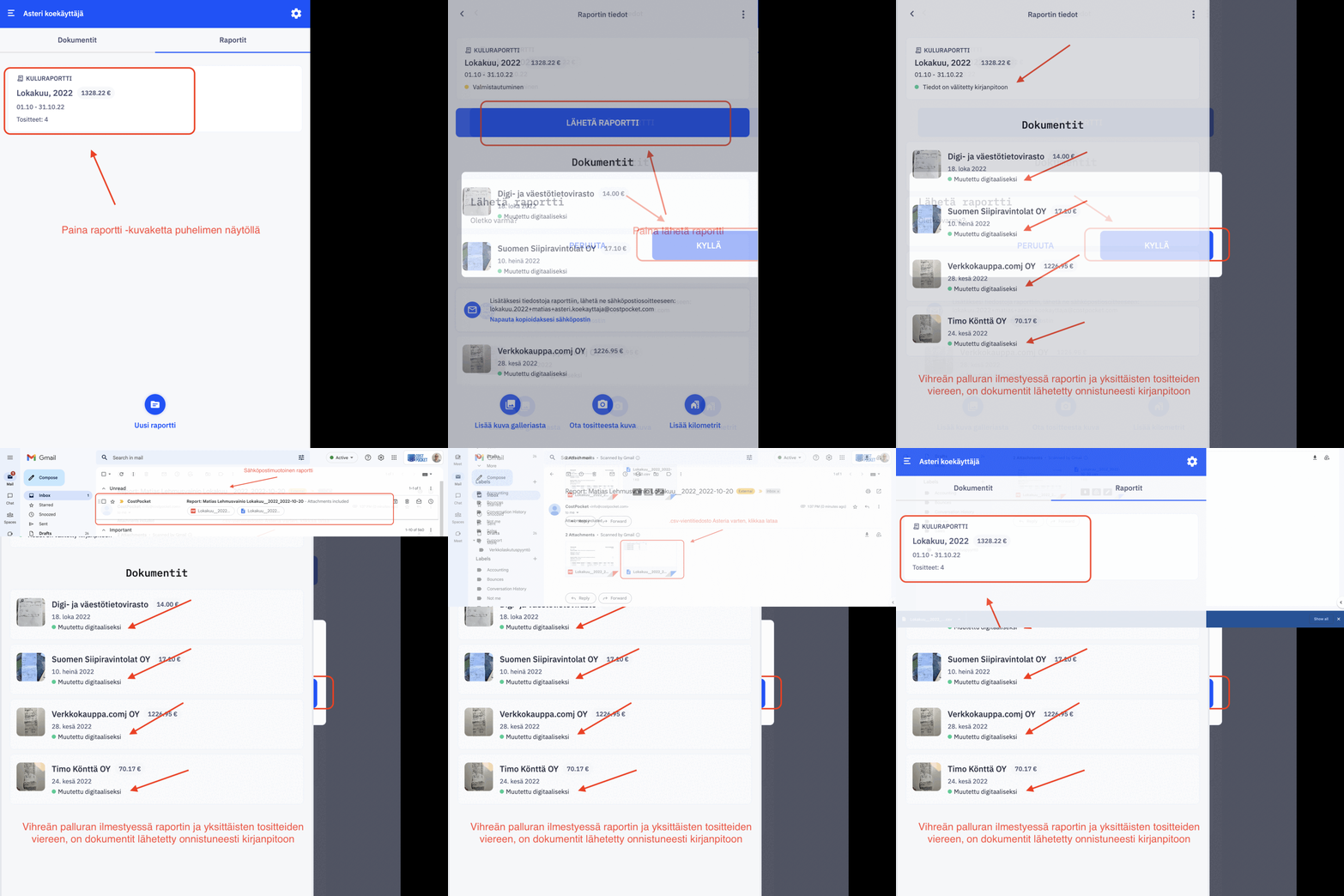
5. .csv tiedoston tuonti CostPocketista Asteriin
5.1. Avaa raportit näkymä CostPocketissa
5.2. Paina "Lähetä Raportti" - tarkista myös että se on saapunut onnistuneesti työsähköpostiosoitteeseen
5.3. Kirjaudu työsähköpostiisi - esimerkkinä käytetään Google gmail webappia
5.4. Lataa .csv tiedosto tietokoneellesi.
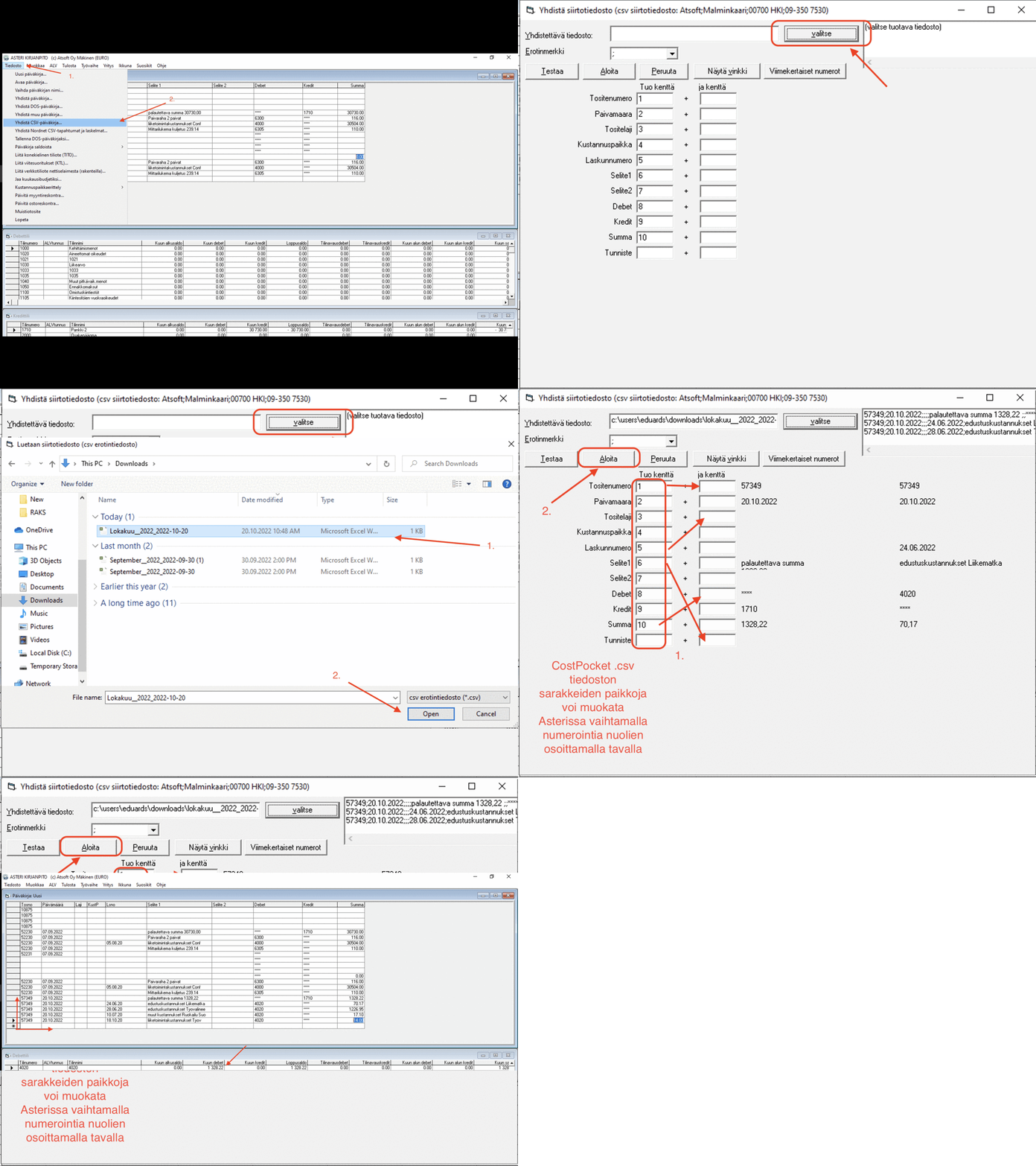
5.5. CostPocket .csv tiedoston käsittely Asterissa
5.6. Avaa Asteri-sovellus
5.7. Valitse "tiedosto" valikosta "yhdistä .csv päiväkirja"
5.8. Lataa CostPocket .csv tuontitiedosto Asteriin
5.9. Voit muokata halutessasi .csv tiedoston sarakkeiden järjetystä Asterissa
5.10. Tuonti on valmis!
Mikäli sinulla on kysymyksiä CostPocketin toiminnasta, voit olla meihin yhteydessä sähköpostitse osoitteessa:
asiakastuki@costpocket.ee
Vastaamme kaikkiin kysymyksiin miellämme!