Excellent Books
Viimati uuendatud 8. juuli 2026
Ühendades Excellent Booksi CostPocketiga, saad digiteerida ja saata Excellent Booksi süsteemi üksikuid dokumente ning kulu- ja lähetusaruandeid. Lisaks on võimalik võtta vastu ja saata e-arveid, luua kinnitusringe, pidada sõidupäevikut ja koostada kaardiaruandeid.
Alustamine
Enne CostPocketi teenuse aktiveerimist tuleb täita järgnev seadistus oma programmis: moodul "Üldine" > "Seadistused" > "Ettevõtte andmed".
Veendu, et seadistuses oleks täidetud oma ettevõtte „Registreerimisnr.1 “ lahter ja „Riik“. NB! Reg.nr ei tohi sisaldada tühikuid. Riik peab olema “EE”, saad valida Ctrl+Enter klahvikombinatsiooniga.
Kuidas CostPocketi liidestust Excellent Booksis aktiveerida?
CostPocketi teenuse aktiveerimine Standard Books 8 versioonis tuleb teha seadistuses: "Üldine" > "Seadistused" > "E-teenuste seadistused" > osa „Muud teenused“ (vt. joonis 1).
Seadistuse aknas on näha nimekiri erinevatest teenustest. Vajuta CostPocketi kõrval asuvale nupule “Aktiveeri” (linnukest märkima ei pea).
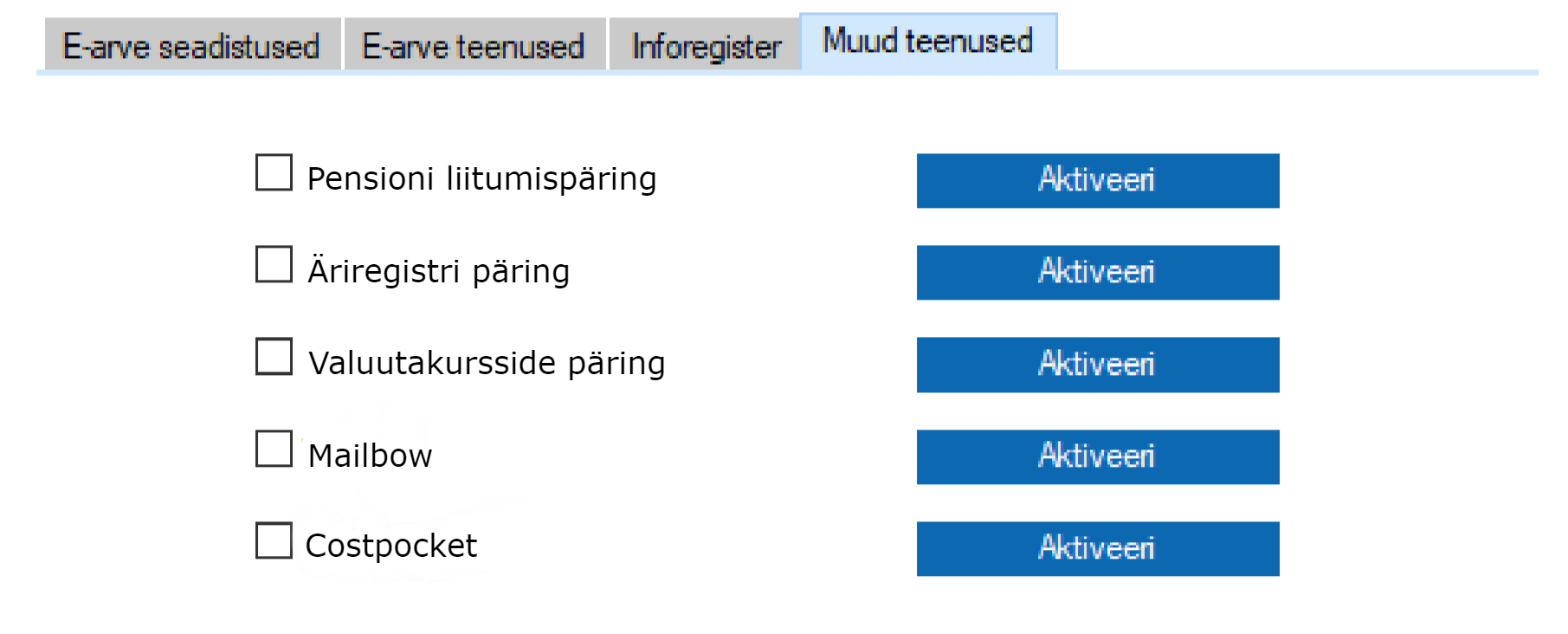
Vajutamise järel ilmub uus aken (vt. joonis 2).
Aktiveerimise aknas (joonis 2) on kuvatud järgnevad valikud:
- E-mail – sinu isiku või globaalse kasutaja kaardile sisestatud e-mail, millele luuakse CostPocketi konto või millega seotakse olemasolev konto. Kui on soov kasutada teist e-maili aadressi, saad antud aknas seda muuta.
- Ettevõte reg. nr – ettevõte registrikood, millega seotakse CostPocketi teenus. Eeldusel, et reg.nr on täidetud „Ettevõtte andmete“ seadistuses (vt. punkt I - Alustamine).
- Nimi ja perenimi – kasutaja ees- ja perekonnanimi (Isiku või globaalse kasutaja kaardilt), kelle kasutajaga aktiveeritakse Costpocket teenus. NB! Ees- ja perekonnanimi peavad olema korrektselt kirjutatud ja tühikuga eraldatud.
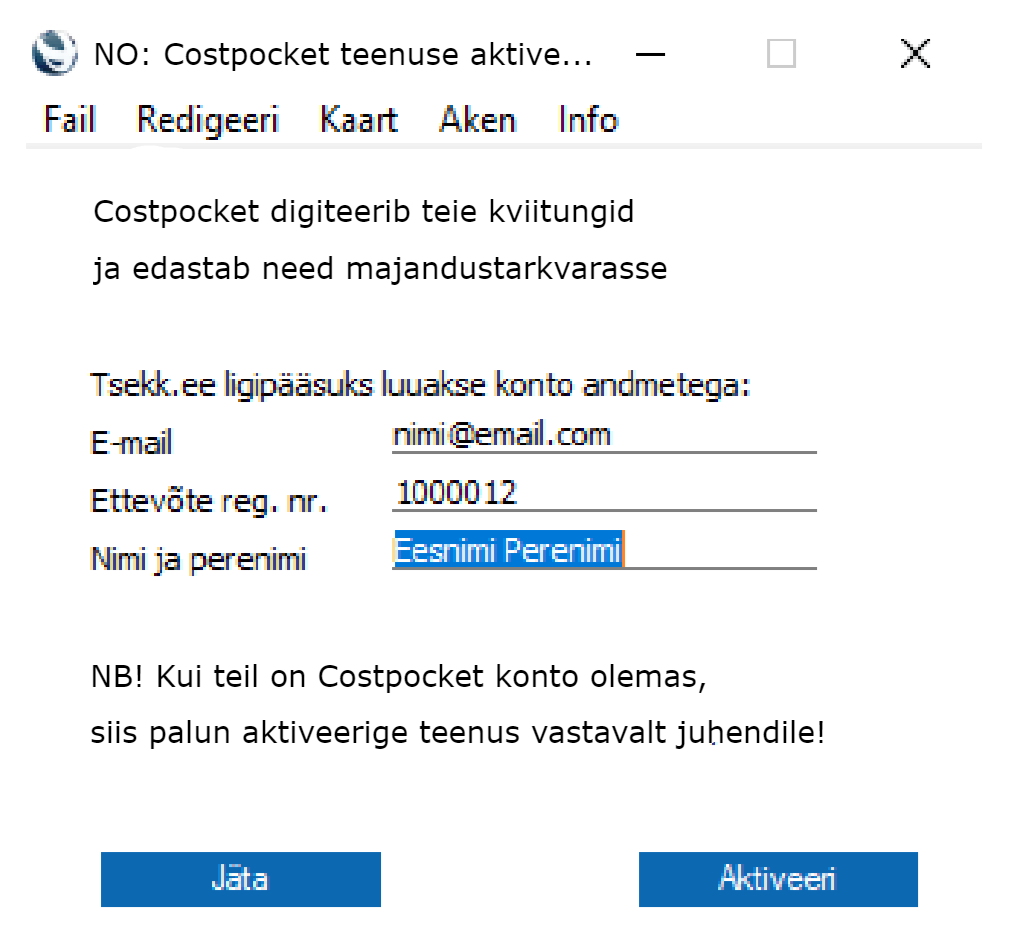
CostPocketi aktiveerimiseks vajuta nupule “Aktiveeri” (Joonis 2).
Ava uuesti moodul Üldine > Seadistused > E-teenuste seadistused > osa „Muud teenused“ (vt. joonis 3). Kontrolli, et lahtris „Süsteemi teade“ on tekst: „Registreerimine õnnestus!“
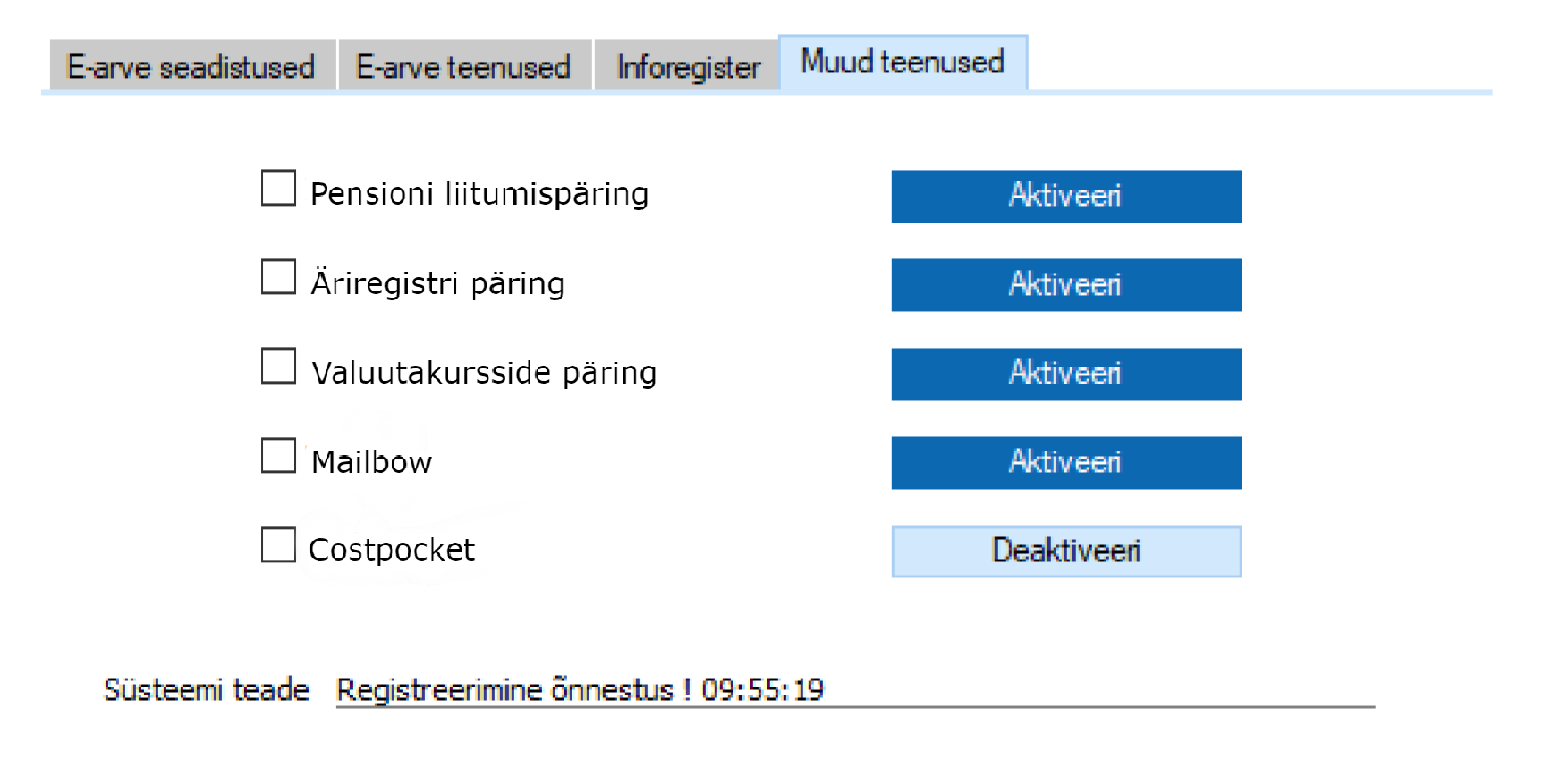
Kui CostPocketis puudus samanimelise ettevõtte reg.nr., siis luuakse uus ettevõtte konto, kasutades reg.nr-t, mis oli seadistatud Excellent Booksi programmis moodulis Üldine > Seadistused > Ettevõtte andmed. Samuti genereeritakse “token” ehk unikaalne ühenduse võti, mida kasutatakse Excellent Books programmi ja CostPocketi konto sidumiseks.
CostPocketi ja Standard Booksi liidestuse loomise kohta on Excellent Books loonud ka väga põhjaliku juhendi.
Pärast "Aktiveeri" nupu vajutamist:
• Luuakse ettevõte CostPocketis (kui seda ettevõtet ei ole veel CostPocketis);
• Liidestuse aktiveerija lisatakse CostPocketis konto administraatoriks;
• Ettevõttele lisatakse CostPocketi liidestus.
Õnnitleme, olete nüüd CostPocketi teenuse aktiveerinud.
Nüüd laadige alla CostPocketi äpp või kasutage arvutis.
Kui Teil ei ole veel CostPocketis kasutajat, siis registreerige kasutaja sama emailiga, mida kasutate Standard Booksis. Kasutaja registreerimise õpetus on siin.
Kuidas CostPocketisse dokumente ja aruandeid sisestada?
Nüüd saad alustada dokumentide ja aruannete lisamisega CostPocketisse. Järgmises lõigus toome välja erinevad viisid, kuidas dokumente CostPocketisse sisestada:
Üleslaadimine äpis
https://costpocket.com/et/learn/uksiku-dokumendi-sisestamineEmaili teel saatmine
https://costpocket.com/et/learn/emaili-kuludokumendidÜleslaadimine pilvekeskkonnas
Dokumente on võimalik ka otse aruandesse edastada emaili teel. Siit leiate juhendid, kuidas igat tüüpi aruannet CostPocketis luua:
Kuluaruanne
https://costpocket.com/et/learn/kuidas-kuluaruannet-koostadaLähetusaruanne
https://costpocket.com/et/learn/kuidas-lahetusaruannet-luuaSõidupäevik
Võimalus on vastu võtta ja saata e-arveid ning luua ka luua kinnitusringi.
Kuidas dokumendid Excellent Booksi jõuavad?
Ükshaaval saadetud dokumendid tulevad Excellent Booksi moodul Ostuarved > Register "Tarnija e-arved".
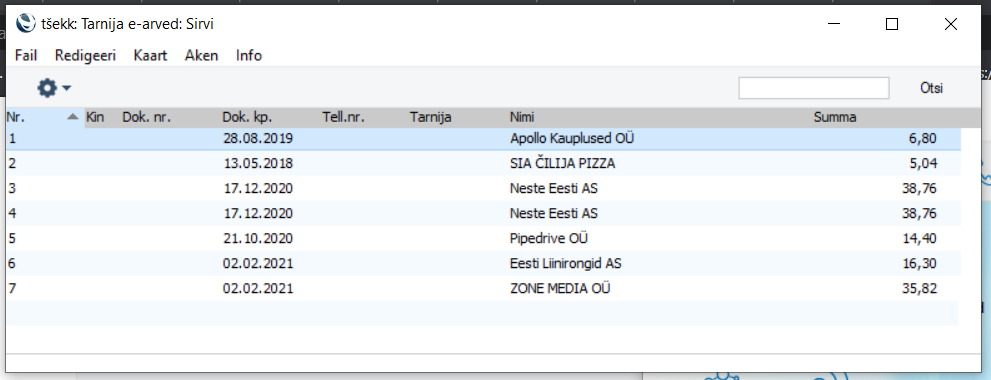
Kuludokument näeb välja selline:
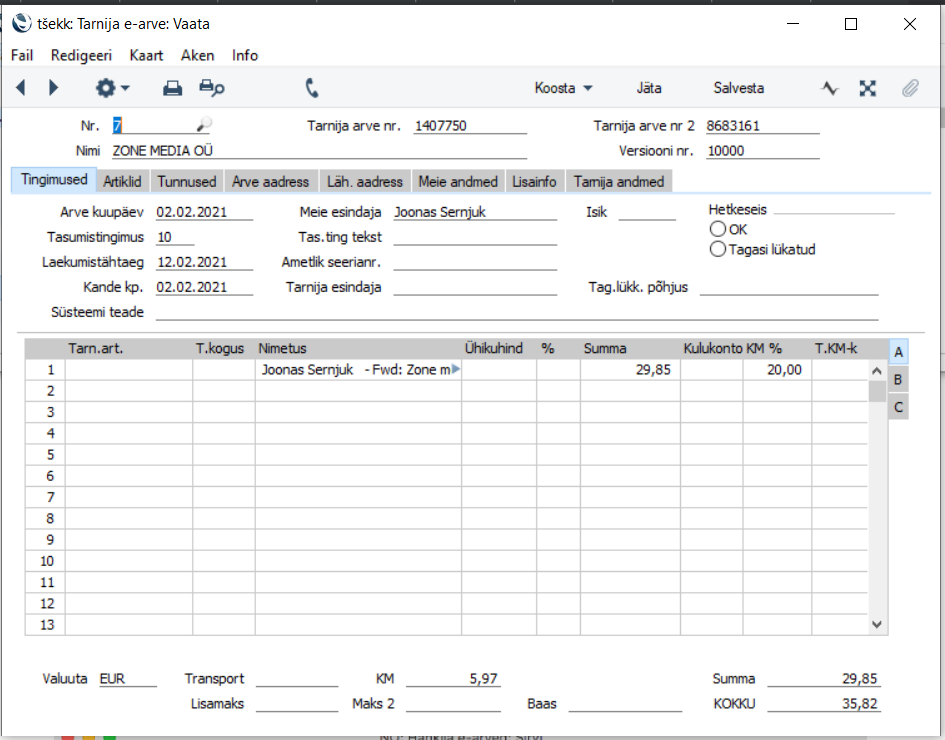
Originaalpilt on ka kaasas kirjaklambri all
Kui tšeki/arve info on korrektne ja see soovitakse üle kanda Ostuarveks või Kulutuse kaardiks, siis tuleb siin märkida valik Hetkeseis = OK ning seejärel valida “Koosta” menüüst „Ostuarve“ või „Kulutus“.
NB! Selleks, et kasutaja tohiks tšekist kulutuse kaarti koostada, on tarvis selle kasutaja kasutajagrupile lisada õigus: Toiming / Kulutuste koostamine tarnija e-arvetest / Täis“
Selle õiguseta ei saa kasutaja siit kulutusi koostada.
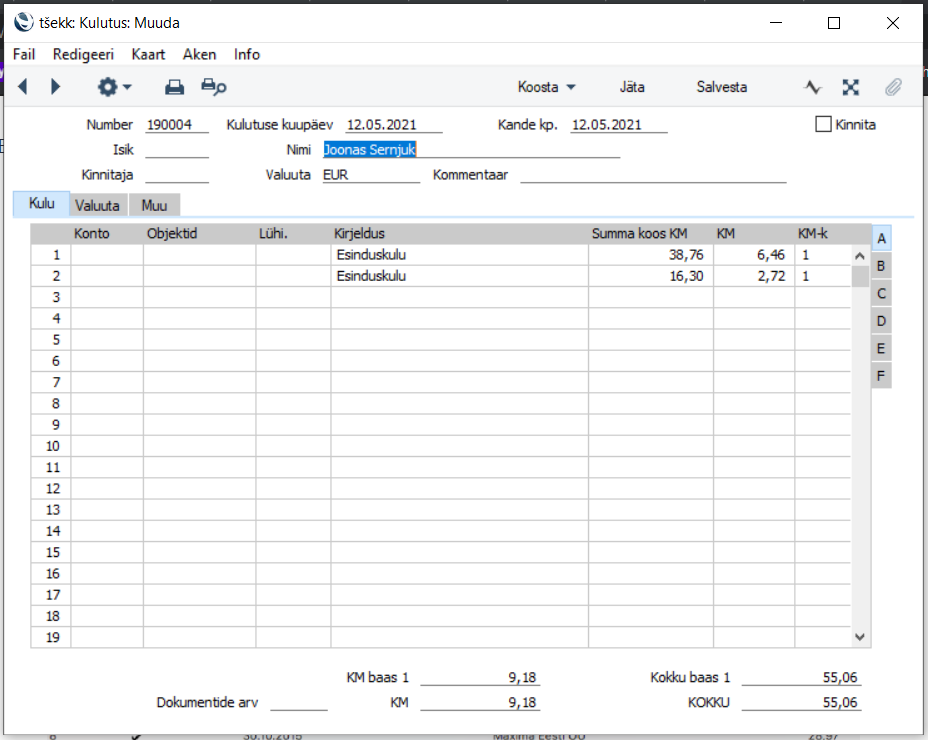
Aruanded tulevad moodul Kulutused > Register “Kulutused"
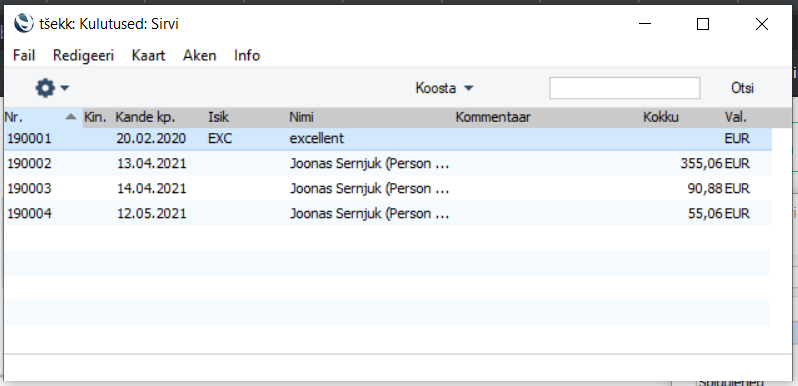
Kuluaruanne:
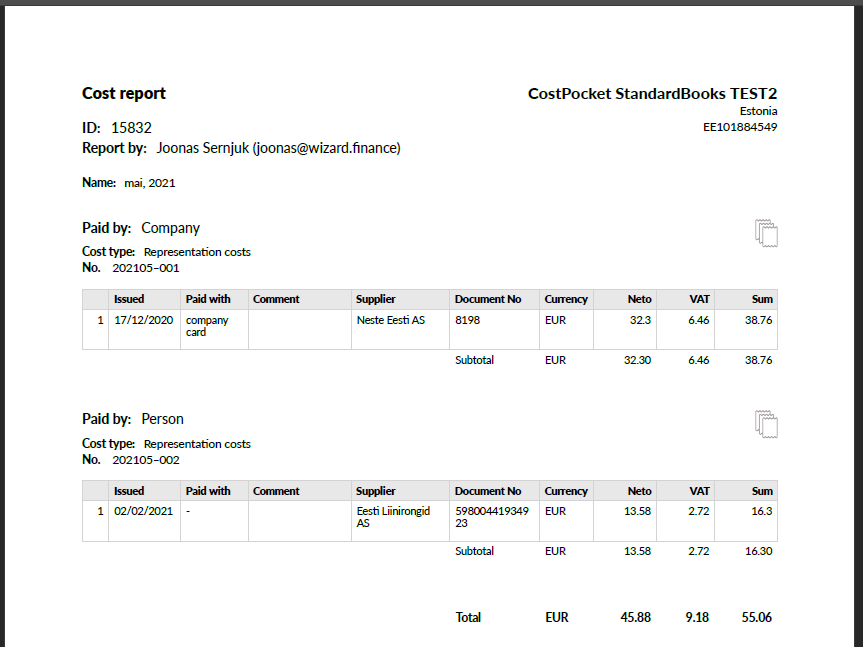
PDF aruanne on ka kirjaklambri all
Kui tihti käib Excellent Books dokumente importimas?
See väärtus on CostPocketi puhul dünaamiline, st muutub vastavalt sellele, kui palju on andmebaasis ettevõtteid. Aluseks on sealsamas seadistuses olev Tarnija arvete vastuvõtmise intervall.
Seda saab muuta: Tehnika -> Seadistused -> E-teenuste ajastamine -> Tarnija e-arvete vastuvõtmineTarnija e-arvete vastuvõtmise intervall ei saa olla vähem kui 60 sek.
Kuidas Excellent Booksis kulukontosid määrata CostPocketi kululiikidele?
Minge Excellent Booksis moodul Kulutused > Seadistused > CostPocketi kulukontod.
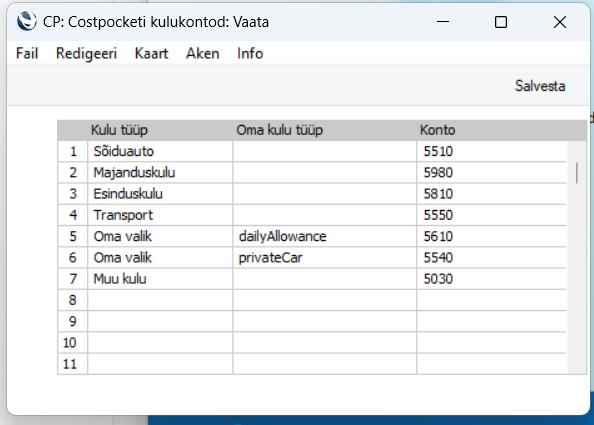
Määrake igale CostPocketi kulukontole vastav konto Excellent Booksis.
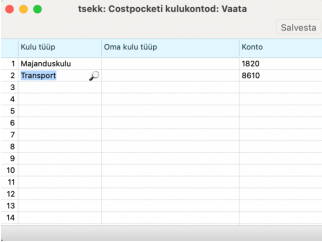
Lisaks on võimalik valida Oma valik, nii oskab programm kokku viia CostPocketisse lisatud kululiigi Standard Booksi kululiigia.
Päevarahade automatiseerimiseks lisage "dailyAllowance"
Isikliku sõiduauto hüvitamise automatiseerimiseks "privateCar"
Mida teha, kui aruanded ei jõua Excellent Booksi kohale?
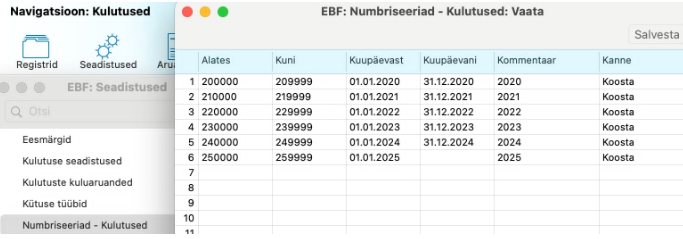
Olukorras, kus üksikud dokumendid jõuabad Standard Booksi, aga kuluaruanded ei jõua. Kontrollige üle kulutuste numbriseeria.
Kulutuste numbriseeria pole kohustuslik. Kuid kui oled moodulis Kulutused seadistuse "Numbriseeriad - Kulutused" täitnud, siis peab siin olema numbrite vahemik vajaliku perioodi jaoks.
CostPocketi ja Standard Booksi veebiseminar