ERPLY Books
Viimati uuendatud 9. juuli 2026
Et muuta oma raamatupidamine veelgi lihtsamaks ja kiiremaks, võib CostPocketi teenuse liidestada ERPLY Books majandustarkvaraga. Selliselt saate kõik oma tšekid ja arved saata lihtsalt ja kiirelt oma raamatupidajale otse majandustarkvarasse ilma, et need kaduma läheksid.
Selline seadistus võimaldab tšekke ja arveid saata ka teie firma töötajatel, koormates vähem raamatupidajat.
CostPocketi teenus töötab ERPLY Books'iga kasutades ERPLY Books'i e-posti kaudu dokumentide importimise funktsionaalsust.
CostPocketi funktsioonid:
- Äpiga tšekkide pildistamine
- E-mailile tulnud arvete jaoks unikaalne Costpocketi e-postiaadress
- Võimalus teha kulu- ja lähetusaruandeid
- Päevarahade arvutamine
- E-arvete vastuvõtmine
- Võimalik kasutada robotdigiteerimist või koos meiepoolse inimese kontrolliga digiteerimist
- Kõik ettevõtte töötajaid saavad dokumente esitada
CostPocketi ja ERPLY Books'i vahel liidestuse loomine:
E-posti aadress ERPLY Books'ist
Nagu eelnevalt mainitud, saab ERPLY Books'i dokumendid importida läbi e-posti. Igal ettevõttel on ERPLY Books'is oma unikaalne e-posti aadress mille kaudu saab dokumente raamatupidamisse saata.
Oma ettevõtte e-posti näete ERPLY Books'is liikudes läbi menüü Sätted -> Üldised sätted: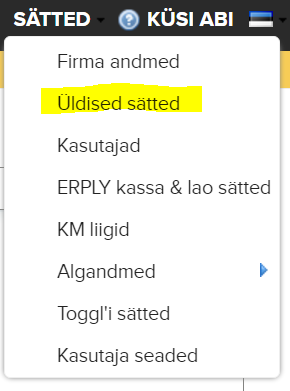
Avanenud kuvas kerige “E-mail” sektsioonini.
Üldiste sätete all näete enda organisatsiooni e-posti aadressi, vajutage seal Kopeeri:
CostPocketi seadistamine
Laadige alla CostPocketi äpp:iPhone
Android
Veebiäpp (saab kasutada ka arvutiga)
Kui Teil ei ole veel CostPocketis kontot:
Kasutaja registreerimine
Uue organisatsiooni registreerimine
Liidestuse loomine
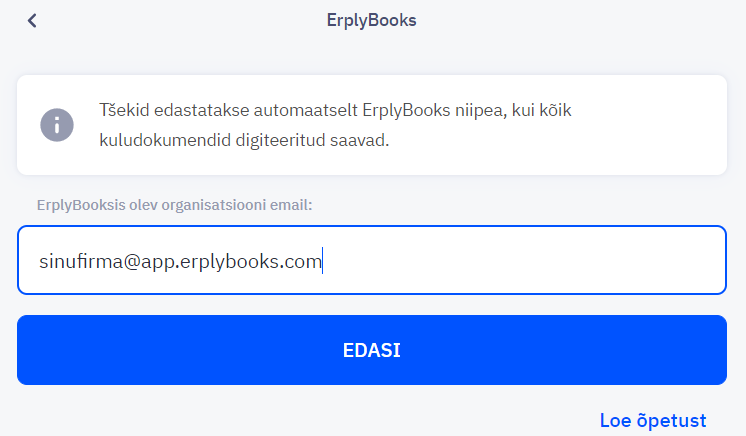
Minge seadetesse, sealt "Raamatupidamistarkvarad", otsige üles "ERPLY Books".Sinna tuleb sisestada oma ettevõtte ERPLY Books e-mail
Dokumentide esitamine
Dokumente on võimalik ERPLY Books'i saata nii üksikult (näiteks arved), kui ka aruandes (kulu- ja lähetusaruanded).Õpetus, kuidas esitada tšekki
Õpetused, kuidas teha aruandeid:
Kuluaruanne
Lähetusaruanne
Sõidupäevik
Õpetus, kuidas edastada emailile tulnud kuludokumenti.
Kuidas jõuavad dokumendid edasi ERPLY Books'i?
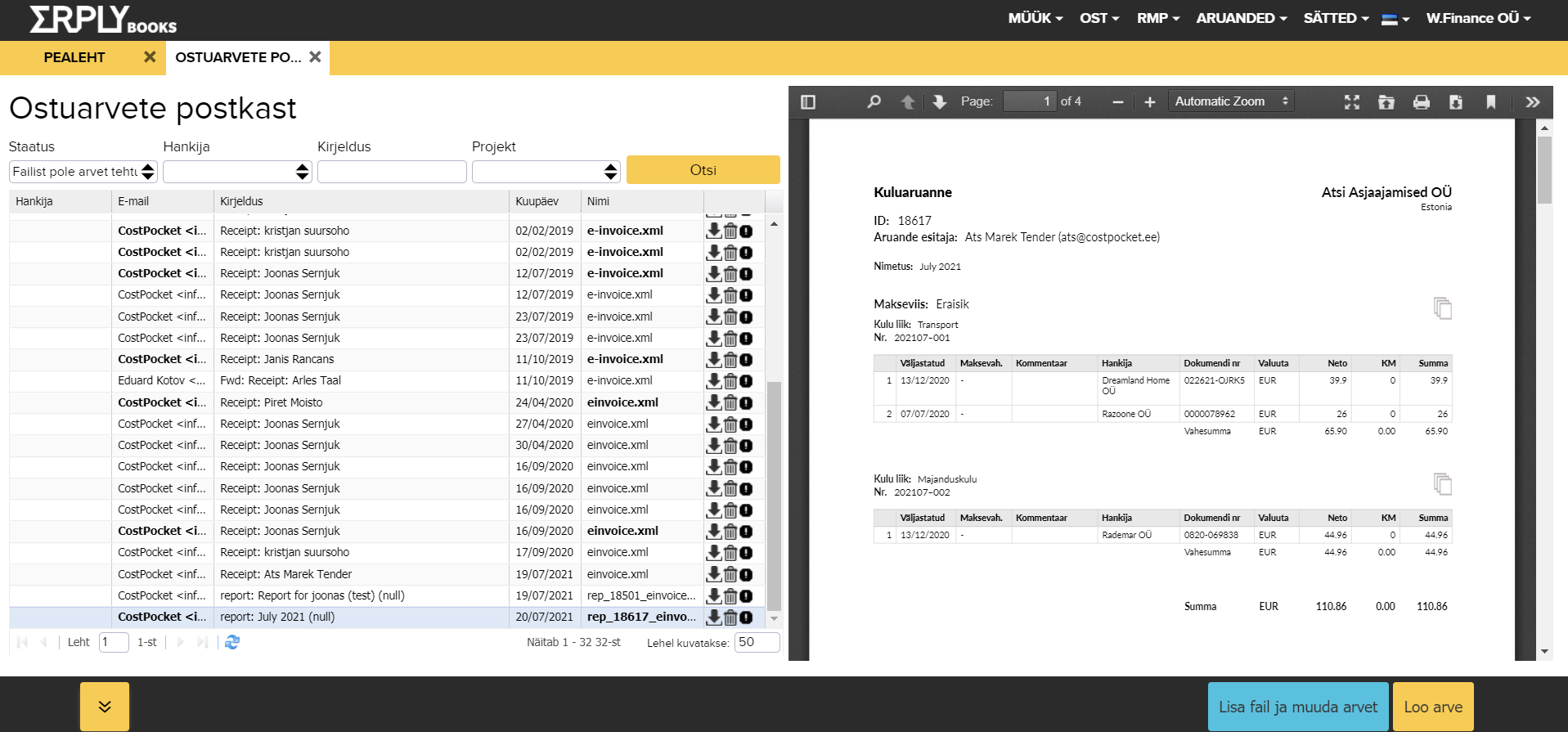
1) Vajutage üleval olevale nupule *“Ost”*2) Rippmenüüst vajutage *“Ostuarvete postkast”*
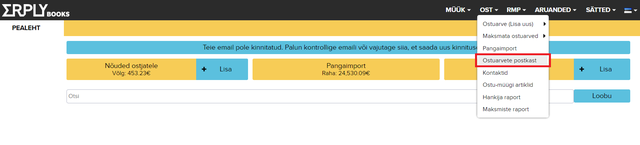
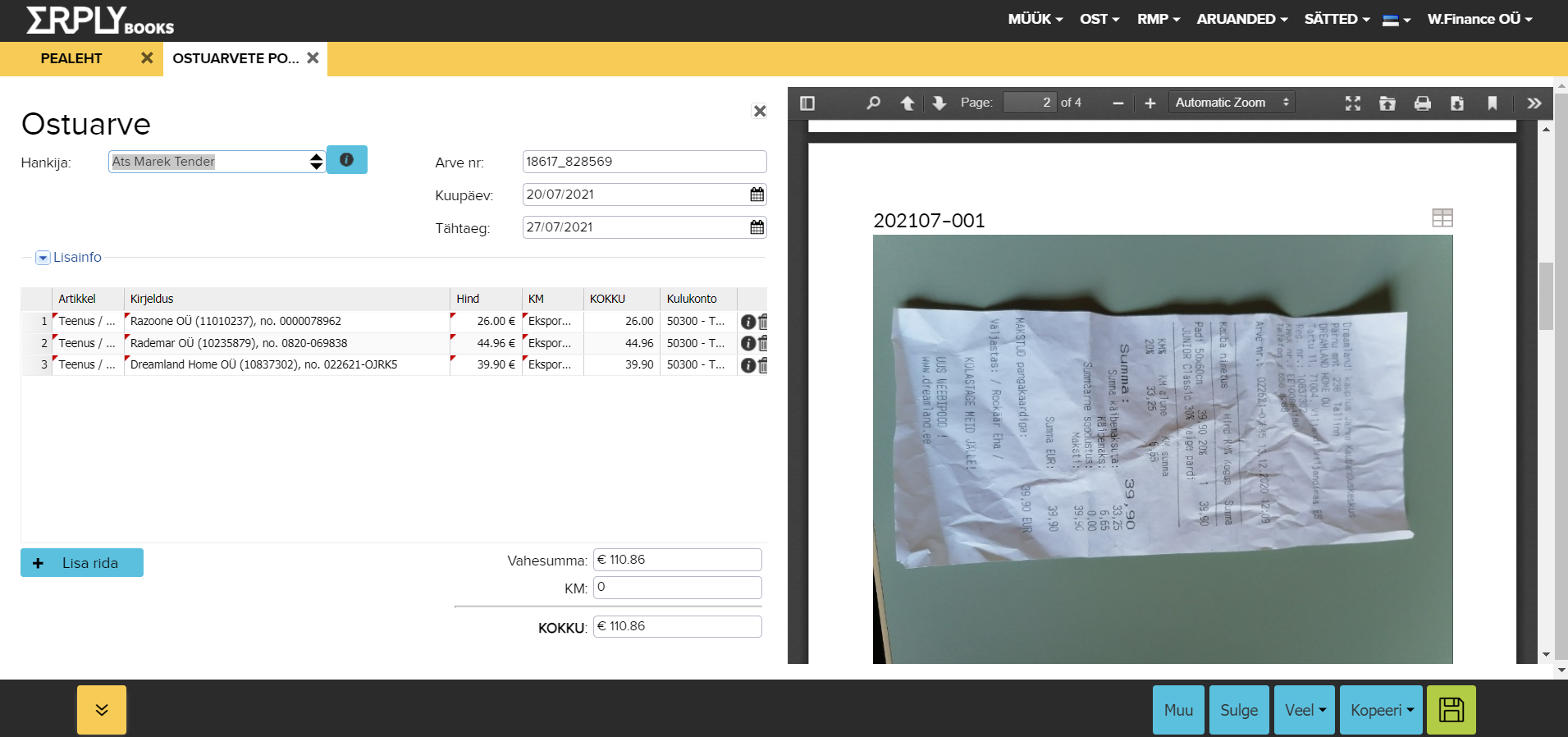
3) See on nimekiri kõikidest dokumentidest, mis on ERPLY Booksi saadetud. Paremal näete pilti sellest dokumendist või aruandest.
Vajutage *"Loo arve"*.
Üksikud dokumendid
Lisage õige artikkel ja kulukonto ning salvestage.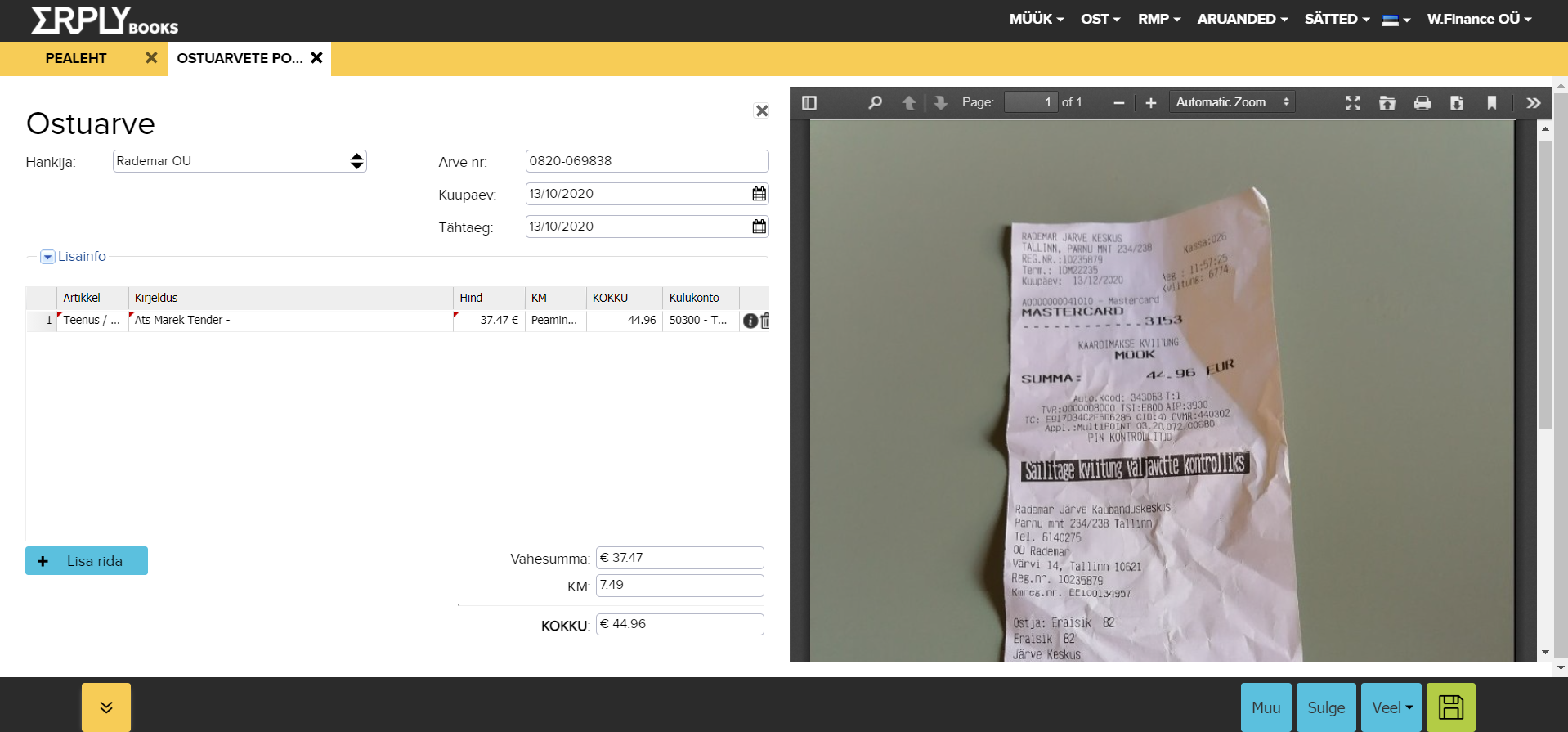
Aruanded
Igale reale lisage vajadusel artiklid ja kulukontod ning salvestage.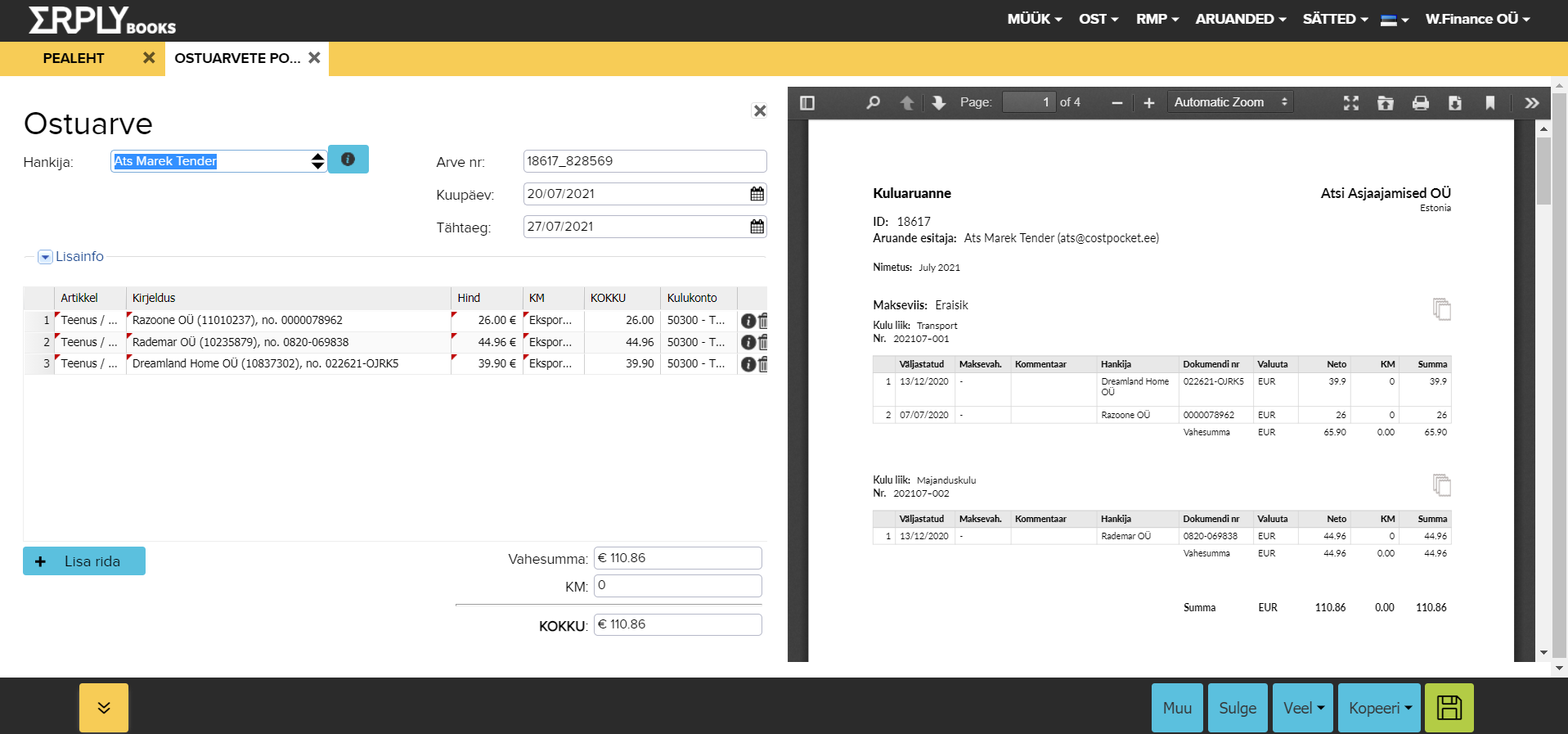 Paremal pool on võimalik alla kerides näha tšekkidest ja arvetest pilte.