SimplBooks
Viimati uuendatud 8. juuli 2026
Video CostPocketi ja SimplBooksi veebiseminarist:
Kuidas liidestus SimplBooksis aktiveerida?
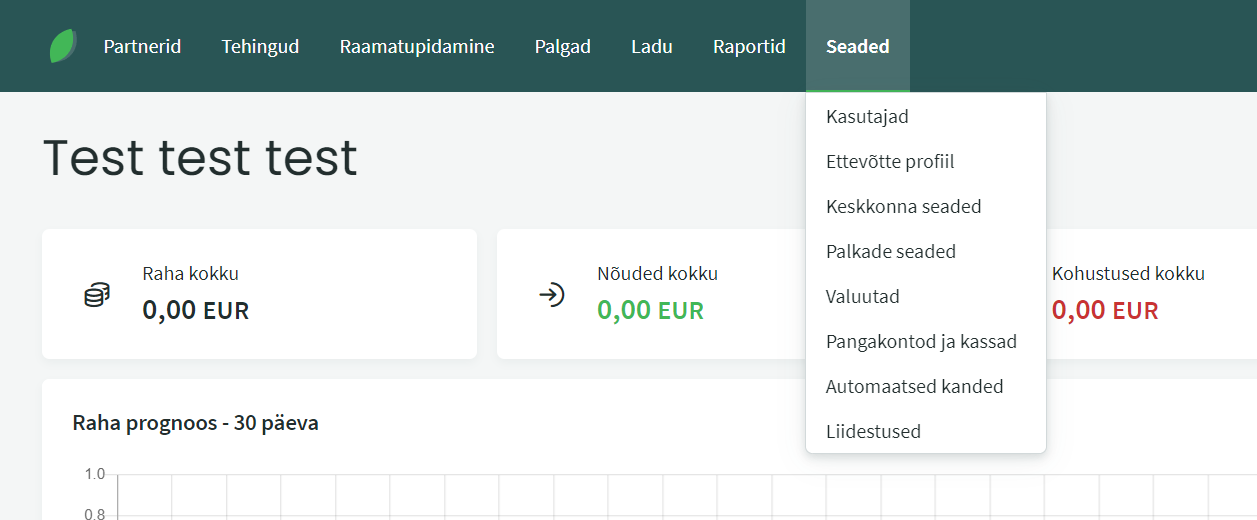
1. Valige ettevõte, millele soovite luua liidestuse CostPocketigaMinge “Seaded” ja “Liidestused”
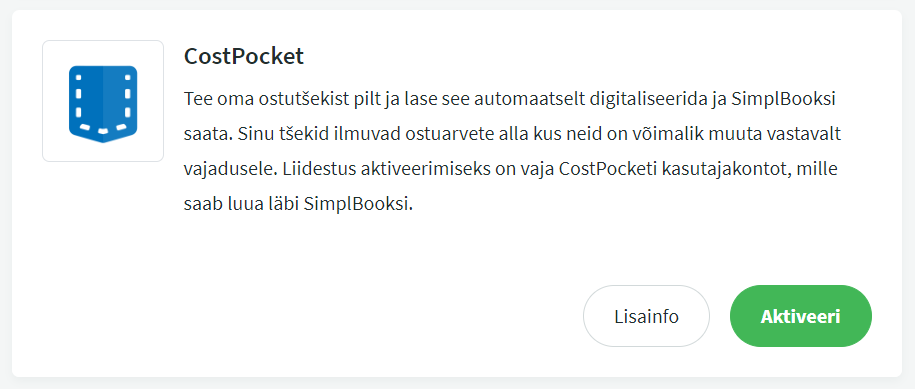
2. Otsige üles CostPocket ja vajutage "Aktiveeri"
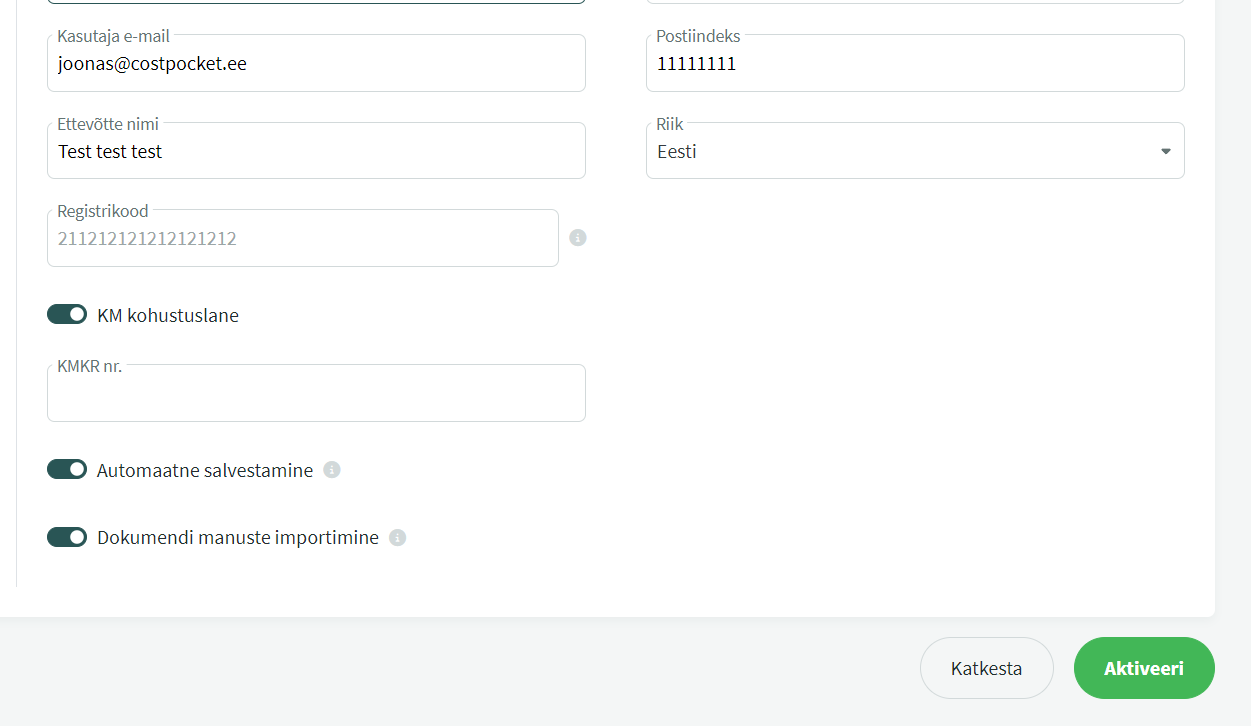
3. Kontrollige eeltäidetud väljad üle ja vajutage "Salvesta"
Põhjalik juhend liidestuse lisamiseks.
Aktiveeri nuppu vajutades:
- Luuakse ettevõte CostPocketis (kui seda ettevõtet ei ole veel CostPocketis);
- Liidestuse aktiveerija lisatakse CostPocketis administraatoriks;
- Ettevõttele lisatakse CostPocketi liidestus.
Kuidas CostPocketisse dokumente ja aruandeid sisestada?
Nüüd saad alustada dokumentide ja aruannete lisamisega CostPocketisse. Järgmises lõigus toome välja erinevad viisid, kuidas dokumente CostPocketisse sisestada:
Üleslaadimine äpis
https://costpocket.com/et/learn/uksiku-dokumendi-sisestamineEmaili teel saatmine
https://costpocket.com/et/learn/emaili-kuludokumendidÜleslaadimine pilvekeskkonnas
Dokumente on võimalik ka otse aruandesse edastada emaili teel. Siit leiate juhendid, kuidas igat tüüpi aruannet CostPocketis luua:
Kuluaruanne
https://costpocket.com/et/learn/kuidas-kuluaruannet-koostadaLähetusaruanne
https://costpocket.com/et/learn/kuidas-lahetusaruannet-luuaSõidupäevik
Võimalus on vastu võtta nii e-arveid kui ka luua kinnitusringi.
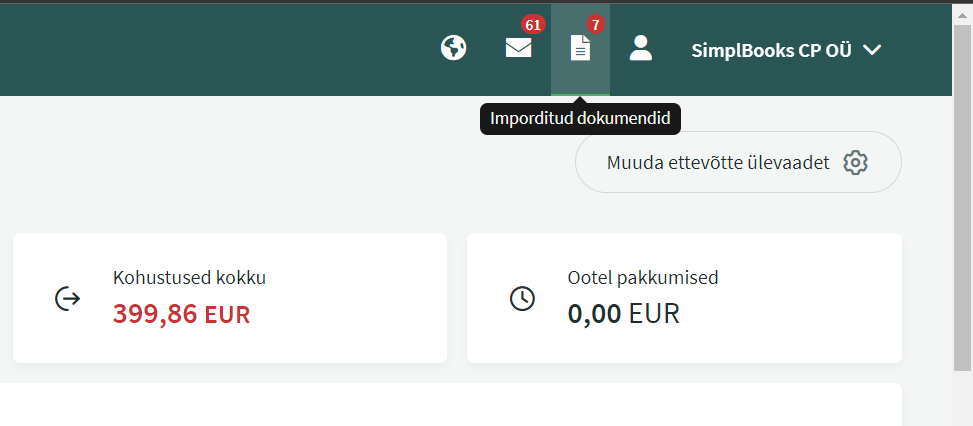
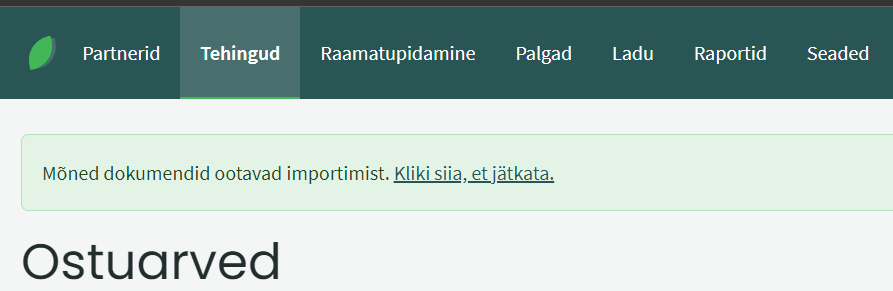
Või lähete kui lähete “Tehingud” - “Ostuarved” ja vajutate üleval "Kliki siia, et jätkata".
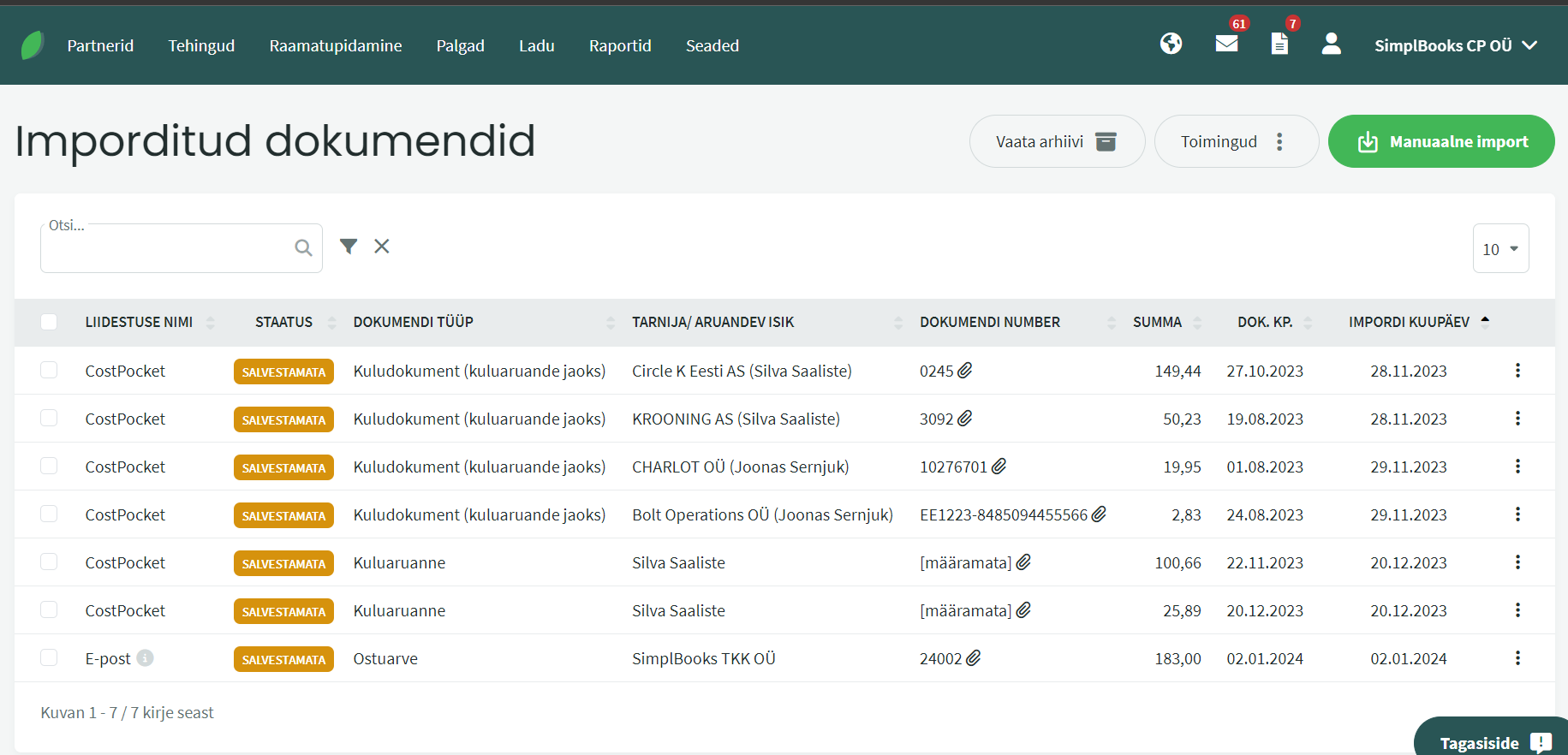
Valige sealt kuludokument, millega soovite tegeleda
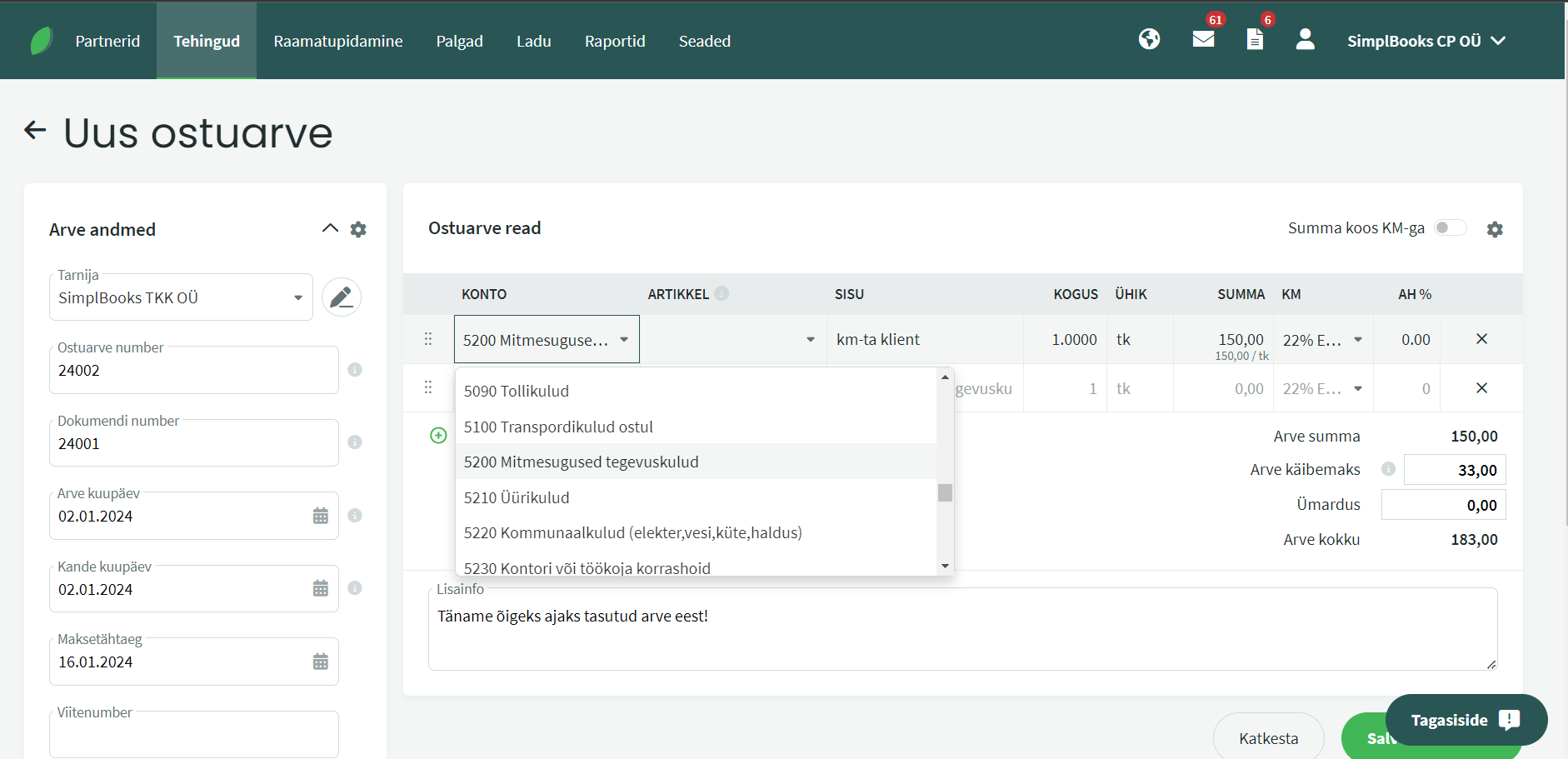
Avage kuludokument, millega soovite tegeleda: Lisage sobiv konto ja salvestage ostuarvena:
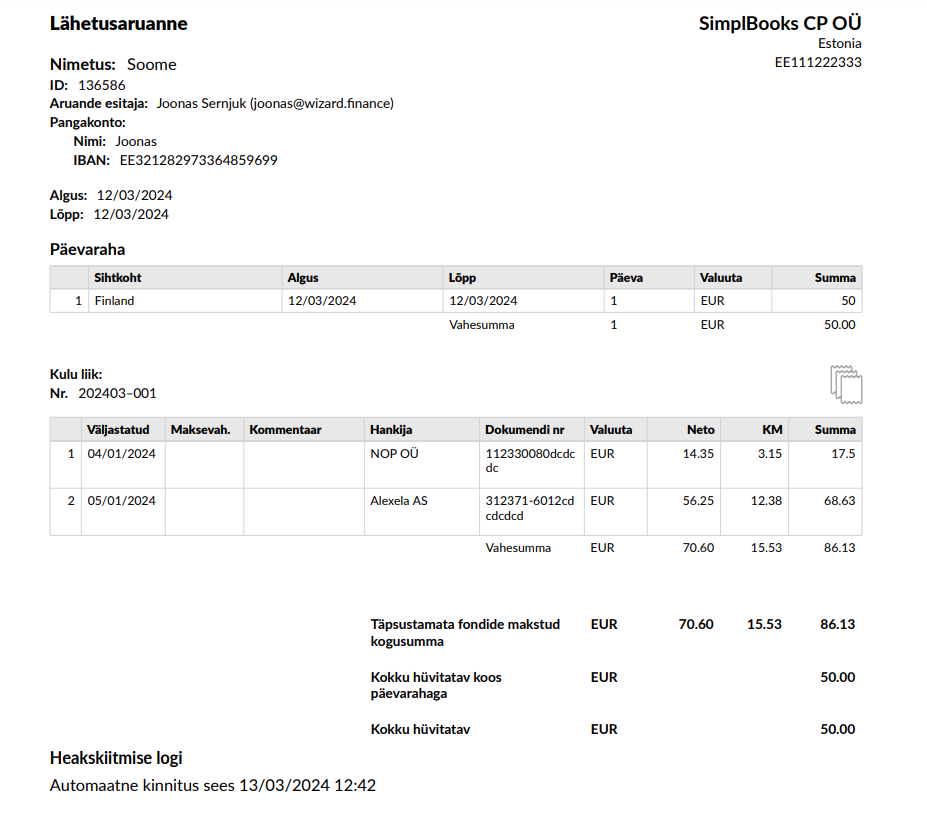
Lähetusaruanne näeb välja selline:
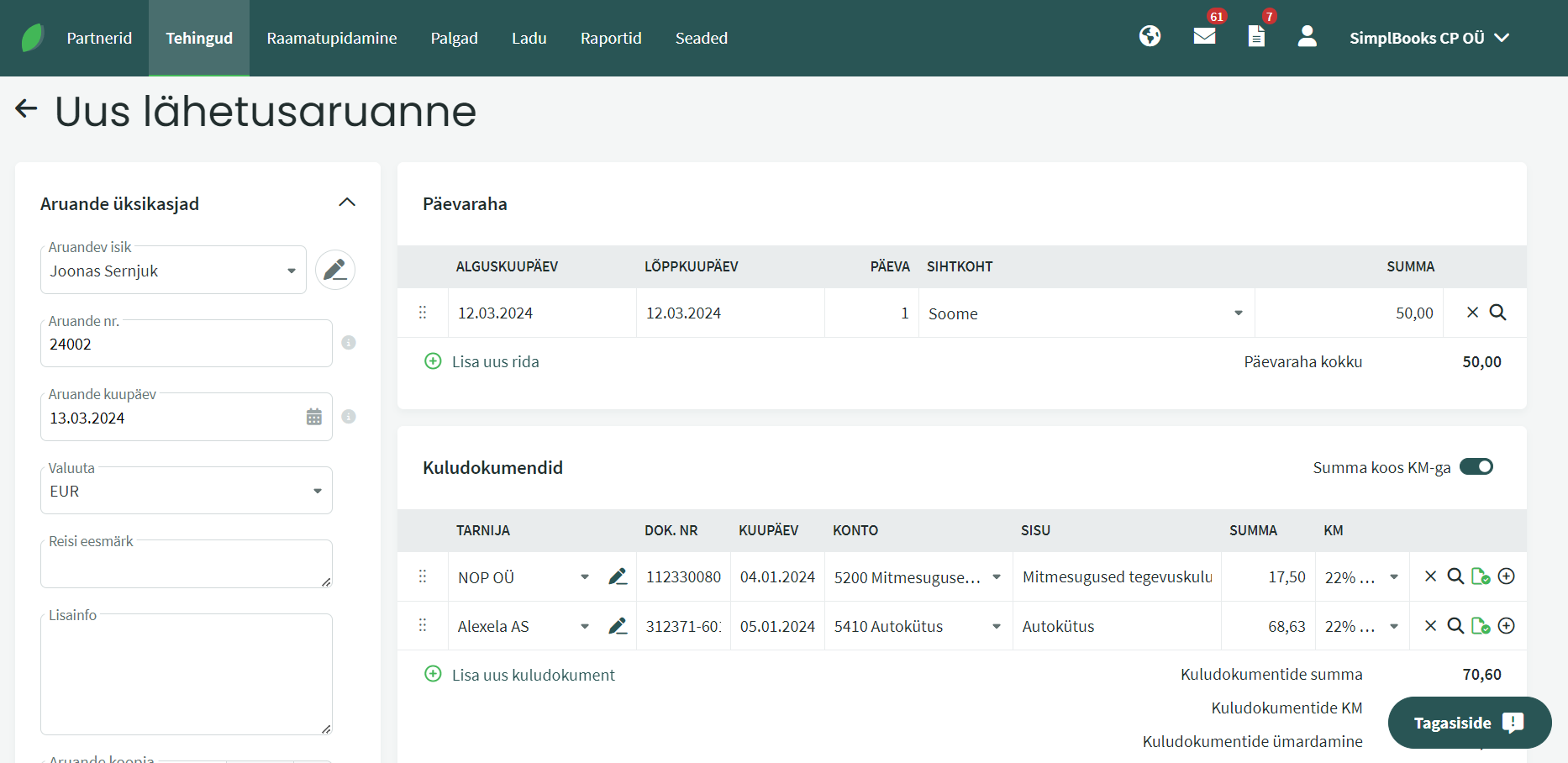
"Vaata algset manust" nupul klikates näete CostPocketis koostatud lähetusaruannet."
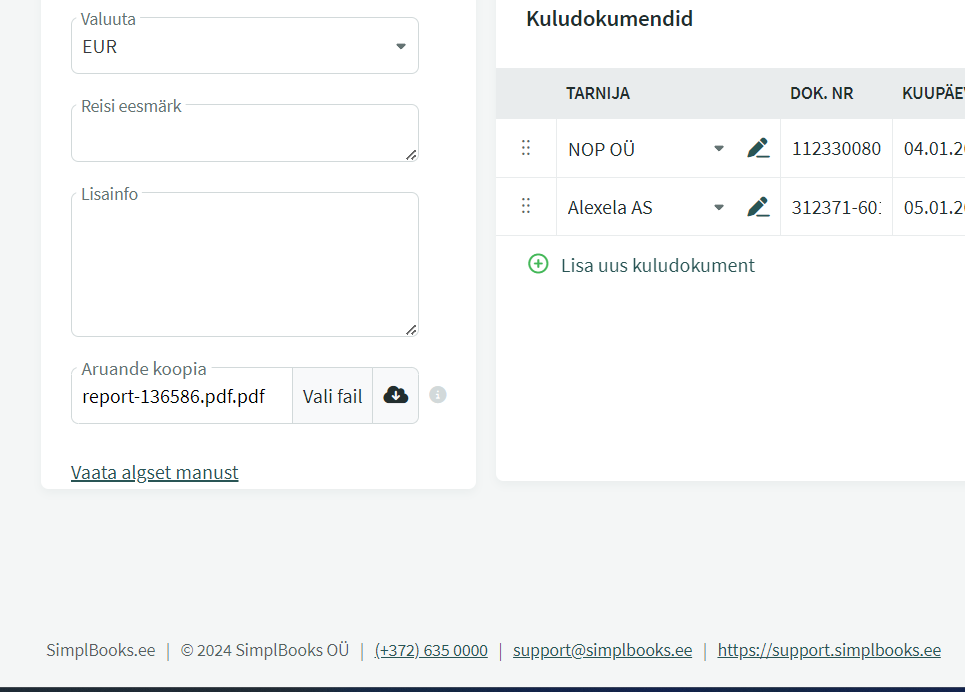
Aruande puhul näeb ta välja selline: