Korttitapahtumien käsittely ja täsmäyttäminen
Päivitetty viimeksi 29. toukokuuta 2026
Korttitapahtumien
täsmäyttäminen
Voit käsitellä ja täsmäyttää korttitapahtumia sekä
CostPocket sovelluksessa ja selainversiossa.
Korttitapahtumien täsmäyttäminen sovelluksessa
Valitse sovelluksen toiselta välilehdeltä Uusi
raportti ja alla olevasta valikosta Maksukorttiraportti.
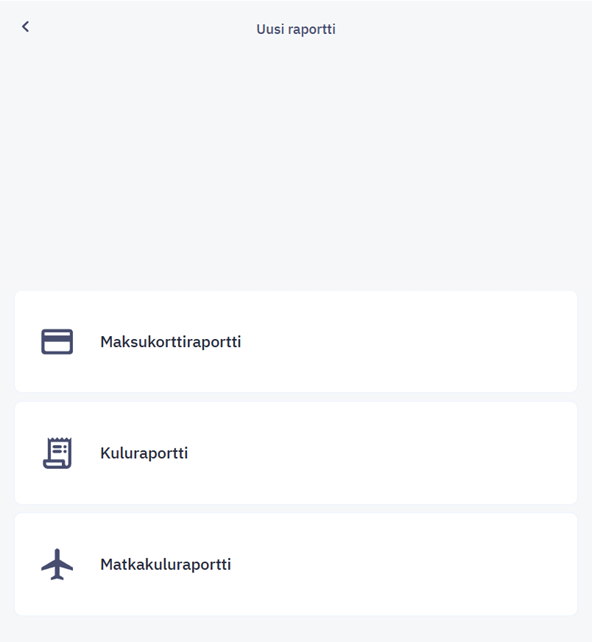
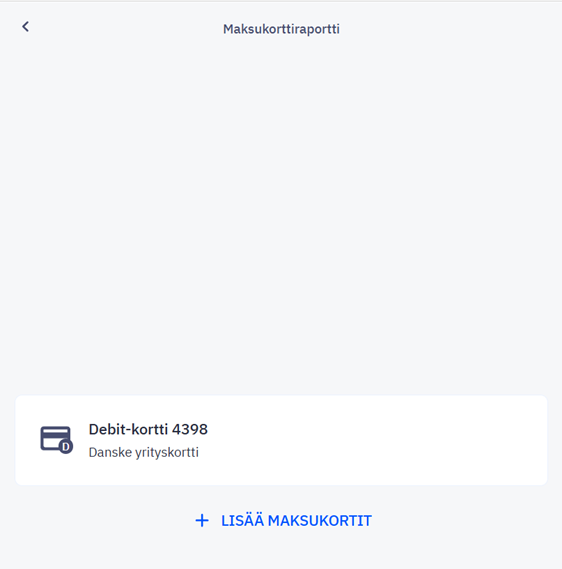
Liitä aiemmin lisäämäsi maksukortti raporttiin, jonka
alle haluat lisätä kyseisellä kortilla syntyneet kuludokumentit. Voit myös tarvittaessa lisätä
uuden kortin +LISÄÄ MAKSUKORTIT painikkeesta
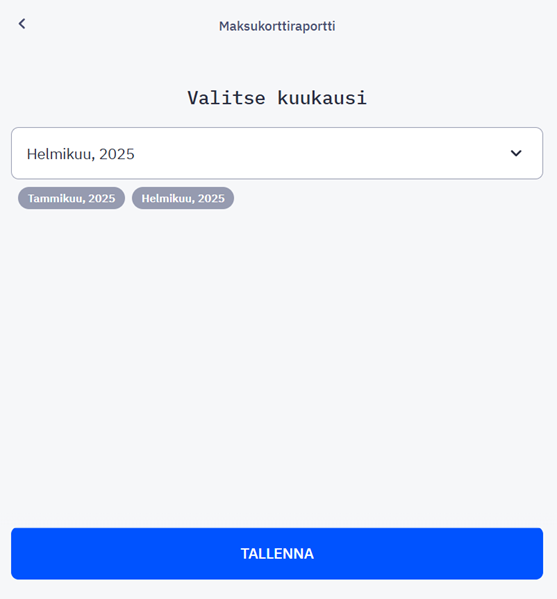
Valitse Maksukorttiraportille kuukausi ja TALLENNA.
Kortin omistaja ottaa kuvan kuludokumentista ja
valitsee “Ei hyvitetä, maksettu organisaation varoista”:
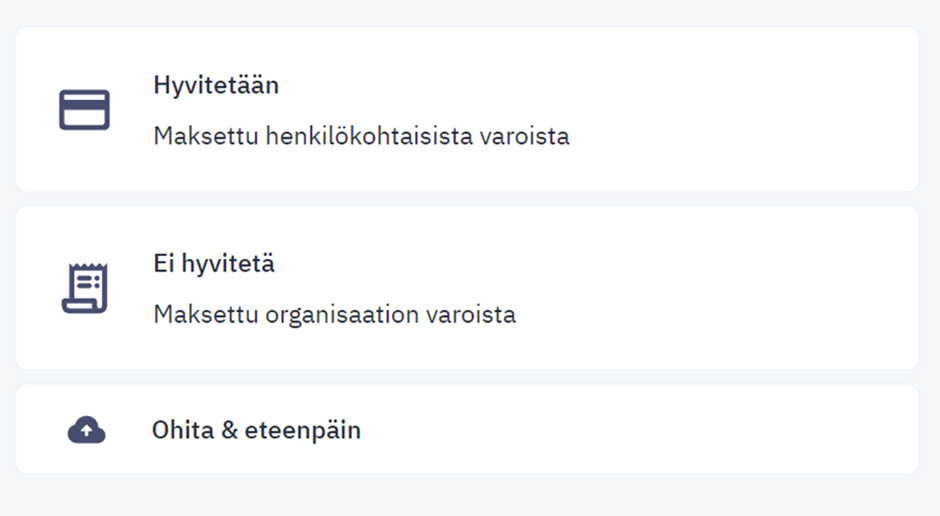
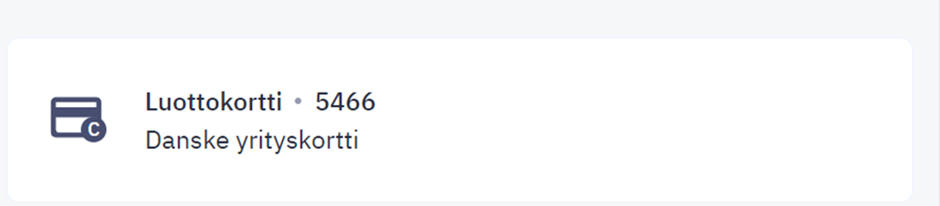
Tämän jälkeen valitaan lisätty maksukortti:
Lisättyäsi kuludokumentin maksukorttiraportti luotiin automaattisesti
ja siihen lisättiin ensimmäinen kulutosite. Kun olet yhdistänyt
korttitapahtumat pankistasi (lue ohje),
lisää CostPocket korttitapahtumat automaattisesti maksukorttiraportille ja
tekee täsmäytykset haettujen transaktioiden ja lisättyjen kuittien välillä.
Kyseisessä esimerkissä täsmäämättömiä tapahtumia on 43 kpl ja täsmättyjä 1 kpl.
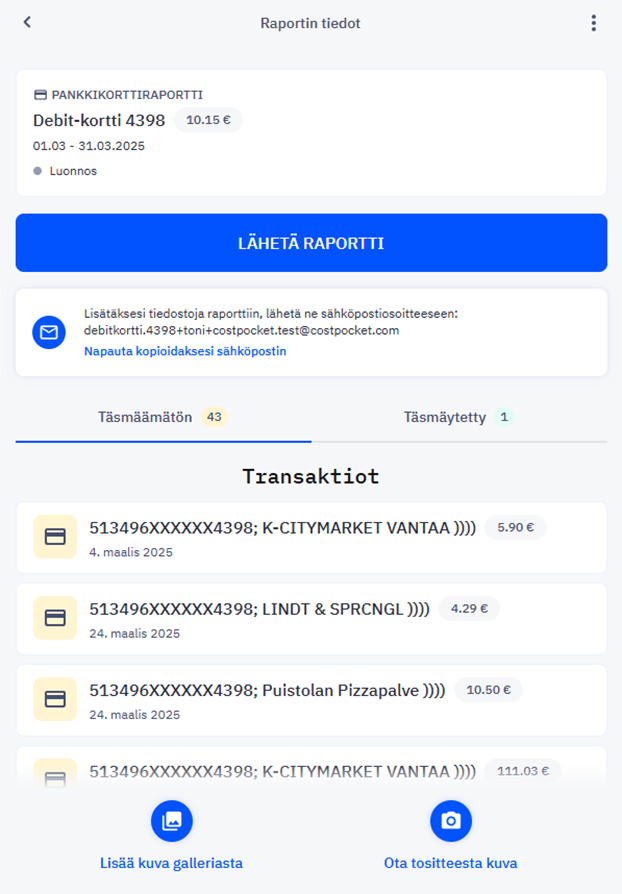
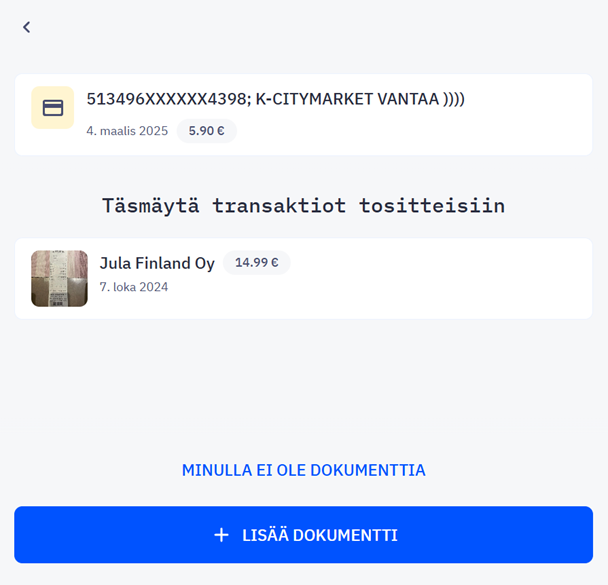
Voit tarvittaessa avata haluamasi transaktion ja tehdä
seuraavaa:
1) Lisätä oikean kuitin transaktiolle
2) Parittaa kuvassa näkyvän ei kohdistetun kuitin
kyseiseen transaktioon
3) Merkitä “Minulla ei ole dokumenttia” kyseiselle
transaktiolle.
Kun olet täsmäyttänyt lisätyt dokumentit haluamillesi
transaktioille, voit lähettää maksukorttiraportin käyttämääsi
kirjanpito-ohjelmistoon.
Korttitapahtumien täsmäyttäminen selaimessa
Kirjaudu selainversioon osoitteesta https://cloud.costpocket.com/ tai costpocket.com sivun oikeasta yläreunasta.
Kun olet kirjautunut selainversioon, valitse
vasemmasta yläreunasta Raportit välilehti ja paina oikeasta alareunasta sinistä
nappia “Uusi raportti”.
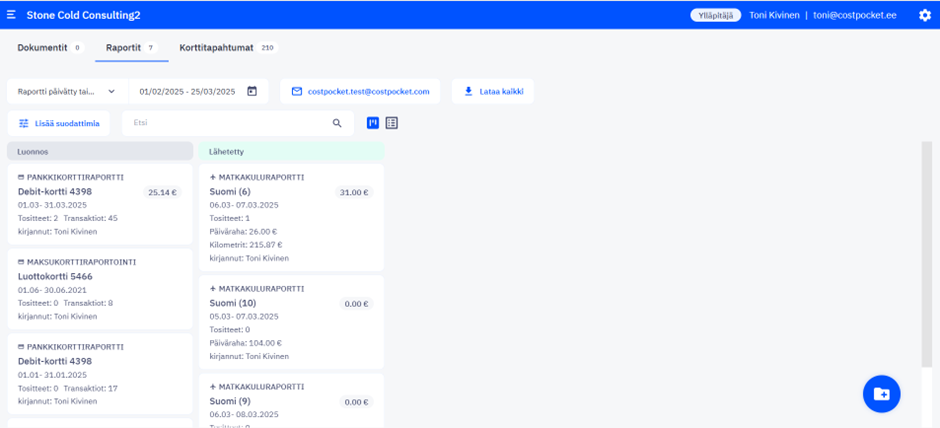
Valitse Maksukorttiraportti ja syötä haluamasi
kuukausi, käyttäjä ja maksukortti. Luo tämän jälkeen Uusi raportti.
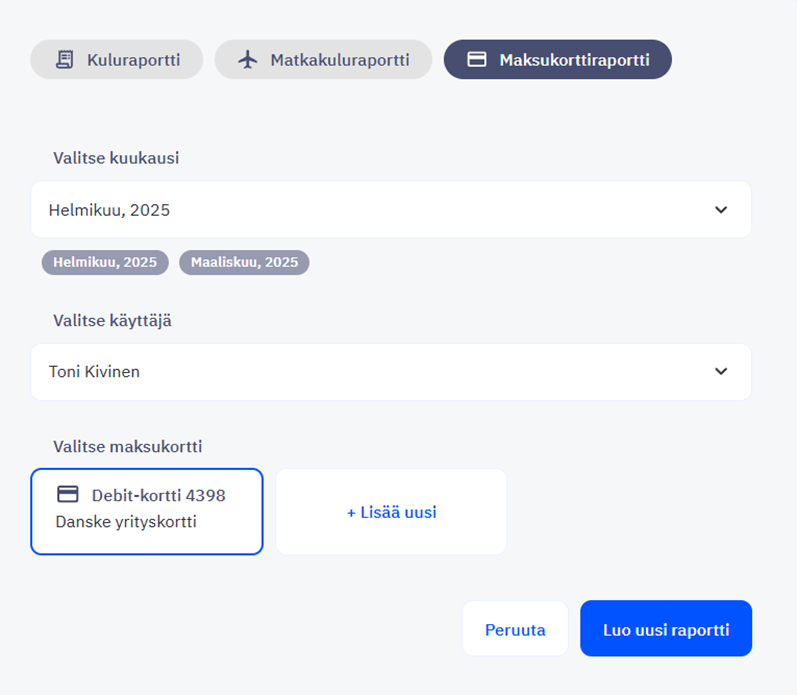
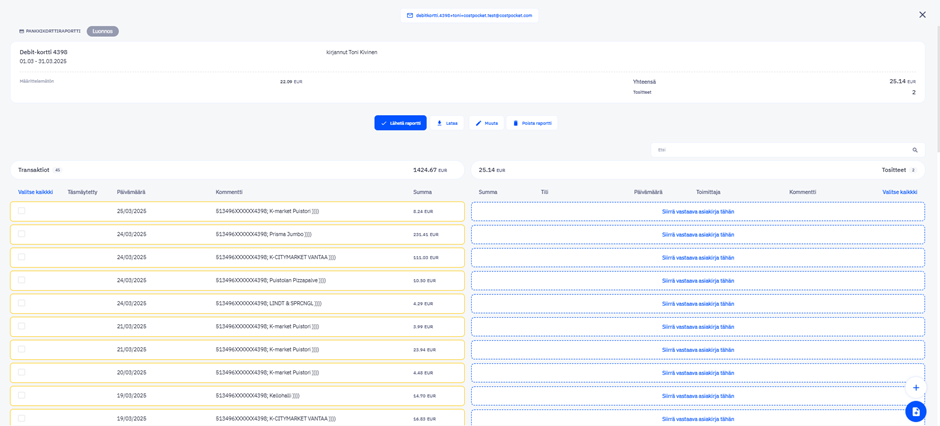
Raportin luonnin jälkeen näet pankistasi ladatut maksukorttitransaktiot
automaattisesti. Esimerkissä pankista on ladattu 45 transaktiota ja raportille
on lisätty 2 dokumenttia.
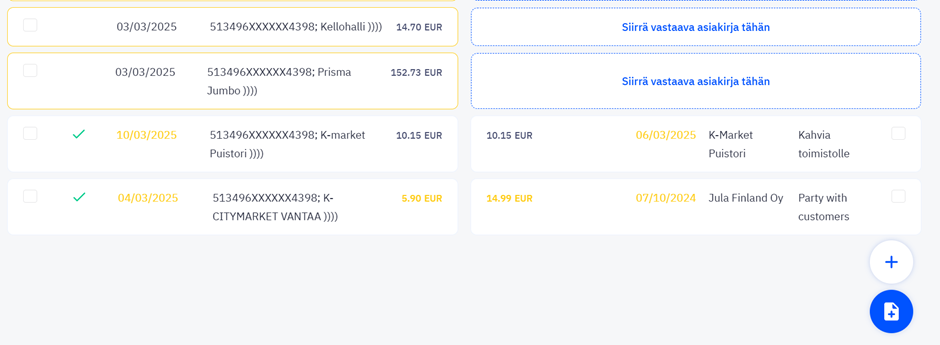
Menemällä raportin alareunaan löydät lisätyt kaksi
dokumenttia, jotka on automaattisesti täsmäytetty ladattujen transaktioiden
kanssa.
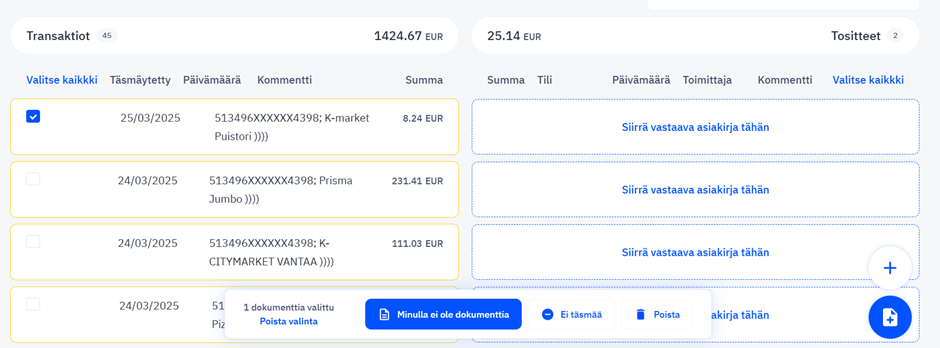
Klikkaamalla mitä tahansa transaktiota voit
tarvittaessa poistaa transaktion, merkitä transaktion “Minulla ei ole
dokumenttia” tilaan tai valita “Ei täsmää”.
Kun olet täsmäyttänyt lisätyt dokumentit haluamillesi
transaktioille, voit lähettää maksukorttiraportin käyttämääsi
kirjanpito-ohjelmistoon.