CostPocket lietotāja rokasgrāmata dokumentu pievienošanā
Jau kādu laiku esam novērojuši, ka mūsu klienti, ikdienā lietojot CostPocket aplikāciju, bieži vien nav līdz galam informēti vai pārpratuši aplikācija

Jau kādu laiku esam novērojuši, ka mūsu klienti, ikdienā lietojot CostPocket aplikāciju, bieži vien nav līdz galam informēti vai pārpratuši aplikācijas funkcionalitātes un tām atbilstošās un nepieciešamās rīcības iespējas.
Mūsu viens no galvenajiem mērķiem ir padarīt aplikāciju pēc iespējas vienkāršāku un klientiem parocīgāku. Līdz ar to, aicinām jūs iepazīties ar šo bloga rakstu, kurā mēs apskatīsim vienu no svarīgākajām, ja ne pat svarīgāko, soli ceļā līdz dokumentu digitalizācijai - dokumentu pievienošanu. CostPocket piedāvā trīs dokumentu pievienošanas veidus.
Dokumentu fofografēšana un pievienošana caur mobilo lietotni
Pirmais un populārākais veids ir dokumentu fotogrāfēšana caur mobilo aplikāciju. Viens no kļūdainākajiem aizspriedumiem, kas radies klientu vidū ir uzskats, ka caur mobilo aplikāciju fotogrāfēt iespējams vien čekus. Vēlamies norādīt, ka izmantojot aplikāciju ir iespējams fotogrāfēt ne tikai čekus, bet arī rēķinus.
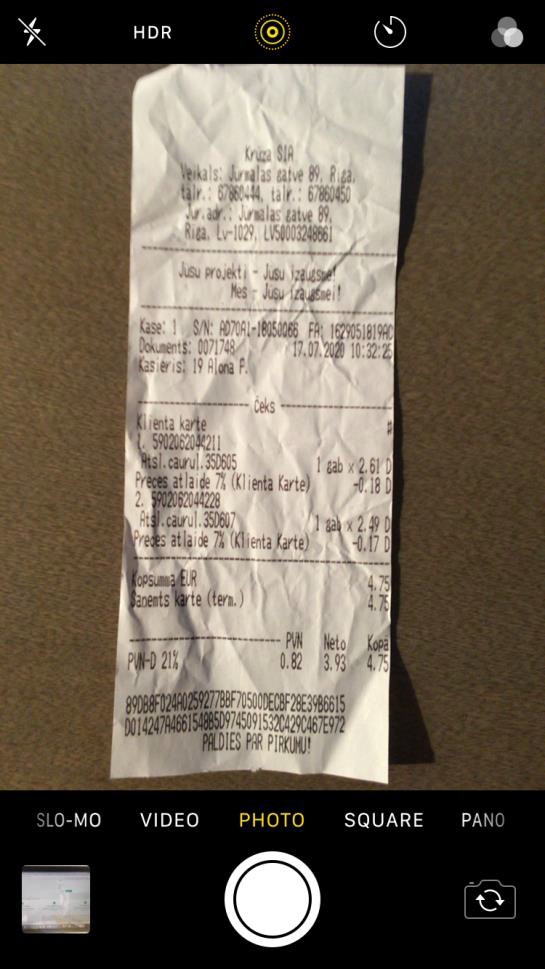
Būtiski piebilst, ka fotogrāfēšanas funkcija ietver sevī arī fotogrāfiju pievienošanu no galerijas, kas ļoti labi noder gadījumos, kad fotogrāfija ir uzņemta neizmantojot CostPocket aplikāciju.
Dokumenta veids nemaina pievienošanas kārtību. Lai sīkāk apskatītu, kā digitalizēt dokumentus fotogrāfējot dodieties uz pamācību.
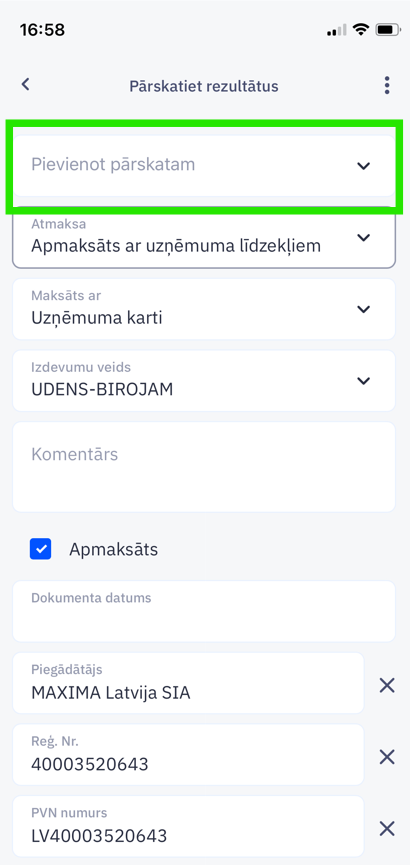
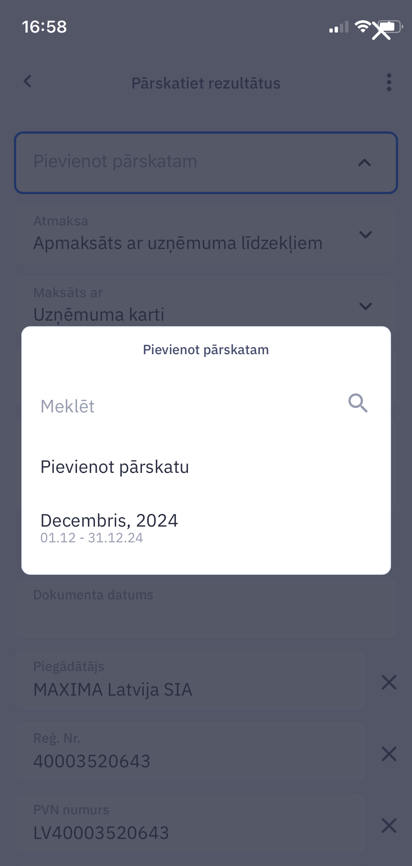
Pabeidzot digitalizāciju fotogrāfējot, CostPocket piedāvā iespēju attiecīgo dokumentu pievienot vai nepievienot jau izveidotam izdevumu pārskatam.
Lai apskatītu, kā izveidot izdevumu pārskatu, dodieties uz pamācību.
Izdevumu pārskats ir veids, kā kategorizēt izdevumus pa mēneša periodiem, lai atvieglotu grāmatvedības procesus. Svarīgi piebilst, ka izvēloties iespēju “Pievienot bez pārskata”, lietotājam vienmēr ir iespēja esošo dokumentu pievienot konkrētam pārskatam arī vēlāk. To iespējams izdarīt atverot jebkuru pievienoto dokumentu un izvēloties opciju “Pievienot pārskatam”.
Dokumentu pievienošana no datu krātuvēm mākoņpakalpojumā
Nākošais dokumentu pievienošanas veids ir dokumentu augšupielāde no datu krātuvēm izmantojot mākoņpakalpojumu. Šobrīd CostPocket digitalizē papīra formāta izdevumu dokumentus, kā arī dokumentus zemāk minētajos formātos:
- PDF;
- TIF;
- XML;
- DOCX;
- JPG;
- PNG;
- HTML.
Dokumentu pievienošana caur mākoņpakalpojumu ir visātrākā un efektīvāka metode, kā pievienot dokumentus un apstrādāt dokumentus lielos apjomos. Lai apskatītu, kā pievienot datorā saglabātus dokumentus - dodieties uz pamācību.
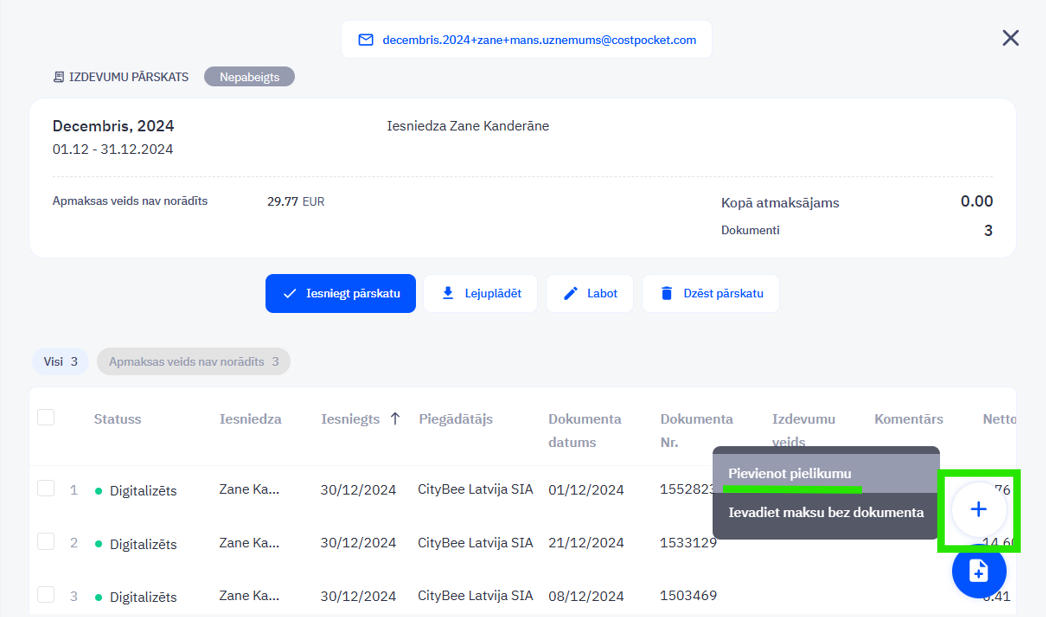
Lai arī šī dokumentu pievienošanas metode ir visvienkāršākā, bieži vien CostPocket lietotāji šo metodi jauc ar “Pielikumu pievienošanu”. Pielikumu pievienošana ir paredzēta tādu dokumentu pievienošanai, kuri nav finanšu dokumenti, bet gan darījumu aprakstoši vai papildinoši dokumenti, kuri netiek nosūtīti uz grāmatvedības sistēmu.
Dokumentu sūtīšana no e-pasta
Pēdējā, bet ne mazāk svarīgākā un izmantotā ir dokumentu nosūtīšana caur e-pastu uz jums personalizētu e-pasta adresi. Lai apskatītu, kā pievienot dokumentus nosūtot tos pa e-pastu dodieties uz pamācību.
Izmantojot jums piešķirto CostPocket e-pasta adresi, jūsu dokumenti automātiski tiks saglabāti “Dokumentu” sarakstā un tie netiks pievienoti kādā no pārskatiem. Jūs tos variet pievienot pārskatam jau iepriekš norādītajā veidā izmantojot gan aplikāciju, gan mākoņpakalpojumu.
Gadījumā, ja jūs vēlaties izvairīties no šādām papildus darbībām, dokumentus iespējams arī nosūtīt uz tādu e-pasta adresi, kāda ir piešķirta konkrētam izdevumu pārskatam. Lai uzzinātu, kāda e-pasta adrese ir konkrētam pārskatam, jums nepieciešams doties pārskatu sadaļu jūsu mākoņpakalpojumā.
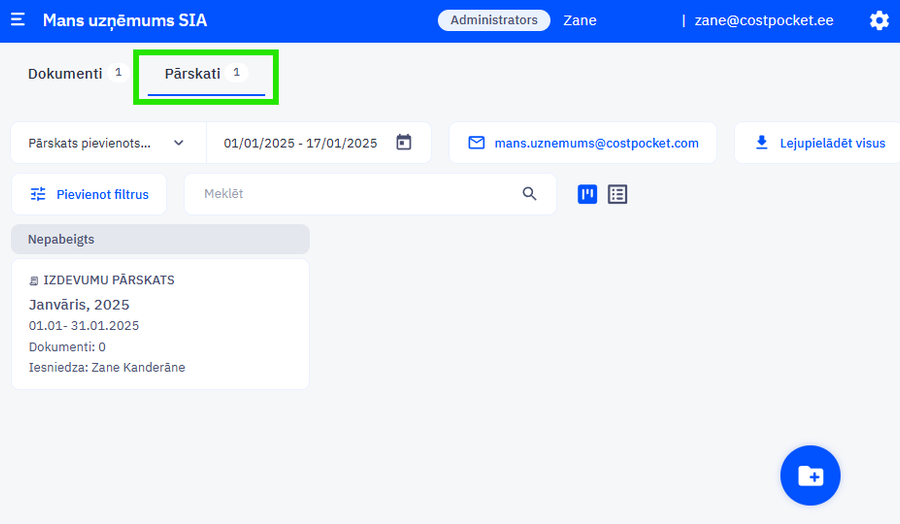
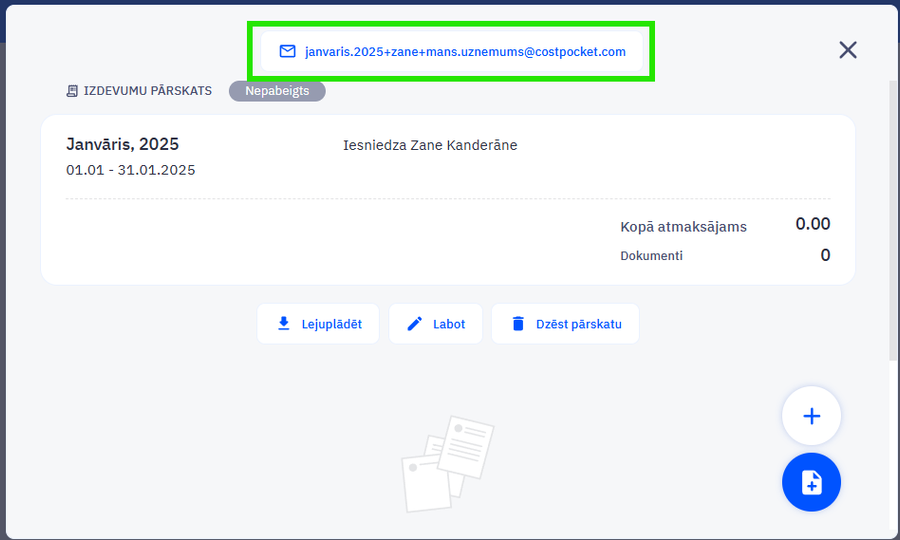
Nonākot “Pārskati” sadaļā, jūs varat izvēlēties konkrēto izdevumu pārskatu, kurā jūs vēlaties pievienot dokumentus. Atverot izdevumu pārskatu, virs tā ir norādīts personalizēta pārskata e-pasta adresi, uz kuru nosūtot jūsu izdevumu dokumentus, tie tiks automātiski iegrupēti šajā pārskatā.
Robotizētā digitalizācija - pēc dokumentu iesniegšanas, fotografējot, pievienojot no galerijas vai iesūtot no sava e-pasta, robots veiks datu lasījumus, bet Jums tie būs jāpārbauda un jāapstiprina, lai pabeigtu dokumenta digitalizāciju.
Pilna servisa digitalizācija - pēc dokumentu iesniegšanas, fotografējot, pievienojot no galerijas vai iesūtot no sava e-pasta, robots veiks datu lasījumus, bet CostPocket speciālisti tos pārbaudīs, apstiprinās un digitalizētos dokumentus nosūtīs uz Jūsu grāmatvedības programmu vai e-pastu vienas darba dienas laikā (vidēji ~5h laikā).