Raamatupidamislike väljade importimine Directost CostPocketisse
Viimati uuendatud 30. juuni 2026
CostPocketis on võimalus Directo liidestusega lisada dokumentidele ja aruannetele kaasa raaamatupidamislikke väljasid. Selles õpetuses näitame, kuidas importida väljad Directost CostPocketisse, et neid saaks mugavalt dokumentidele ja aruannetele kaasa lisada.
Andmete allalaadimine Directost
Alustame finantskontode importimisega.
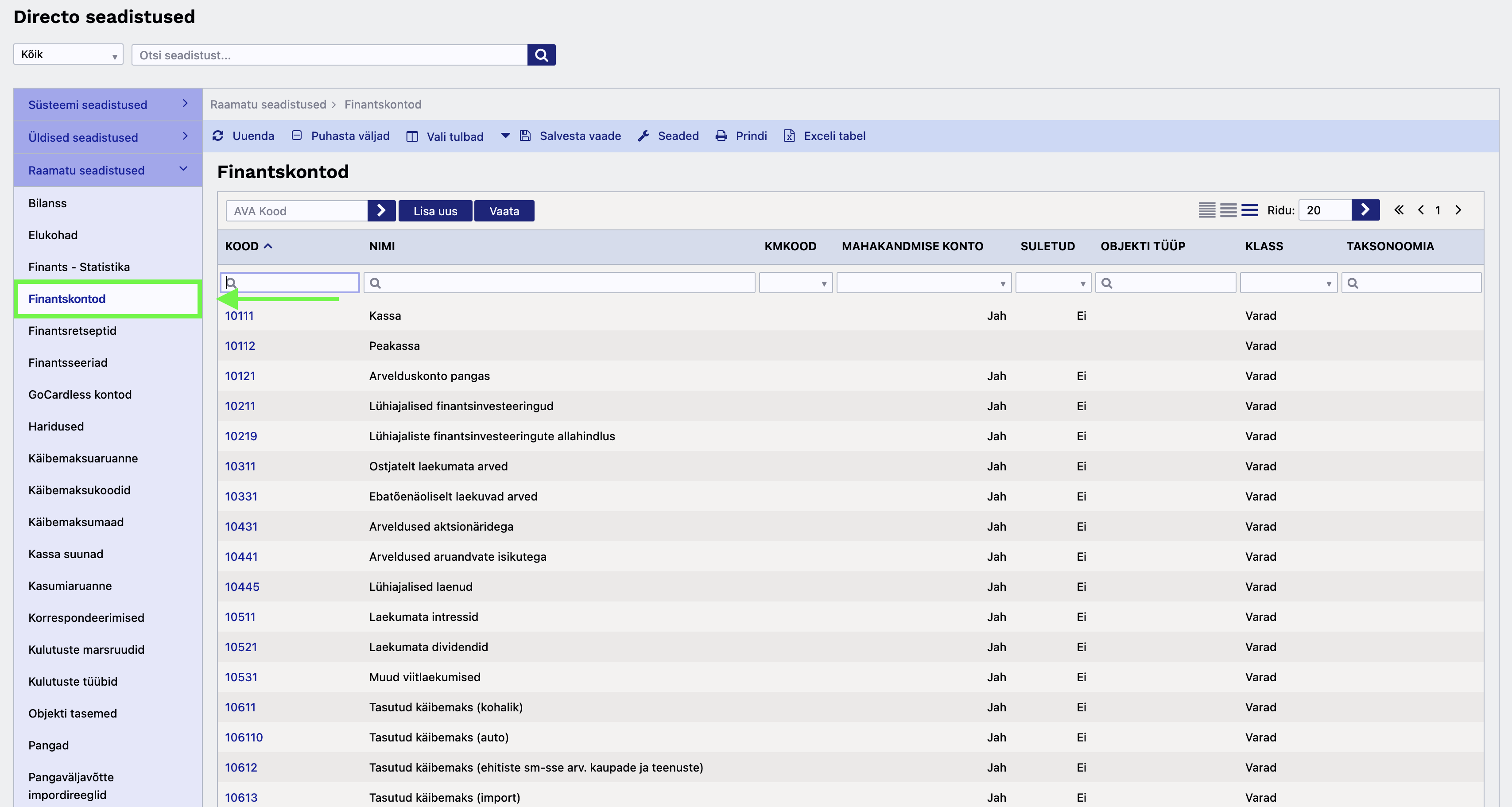
1. Finantskontode allalaadimiseks logige sisse Directosse. Minge Seadistused > Raamatu seadistused > Finantskontod.
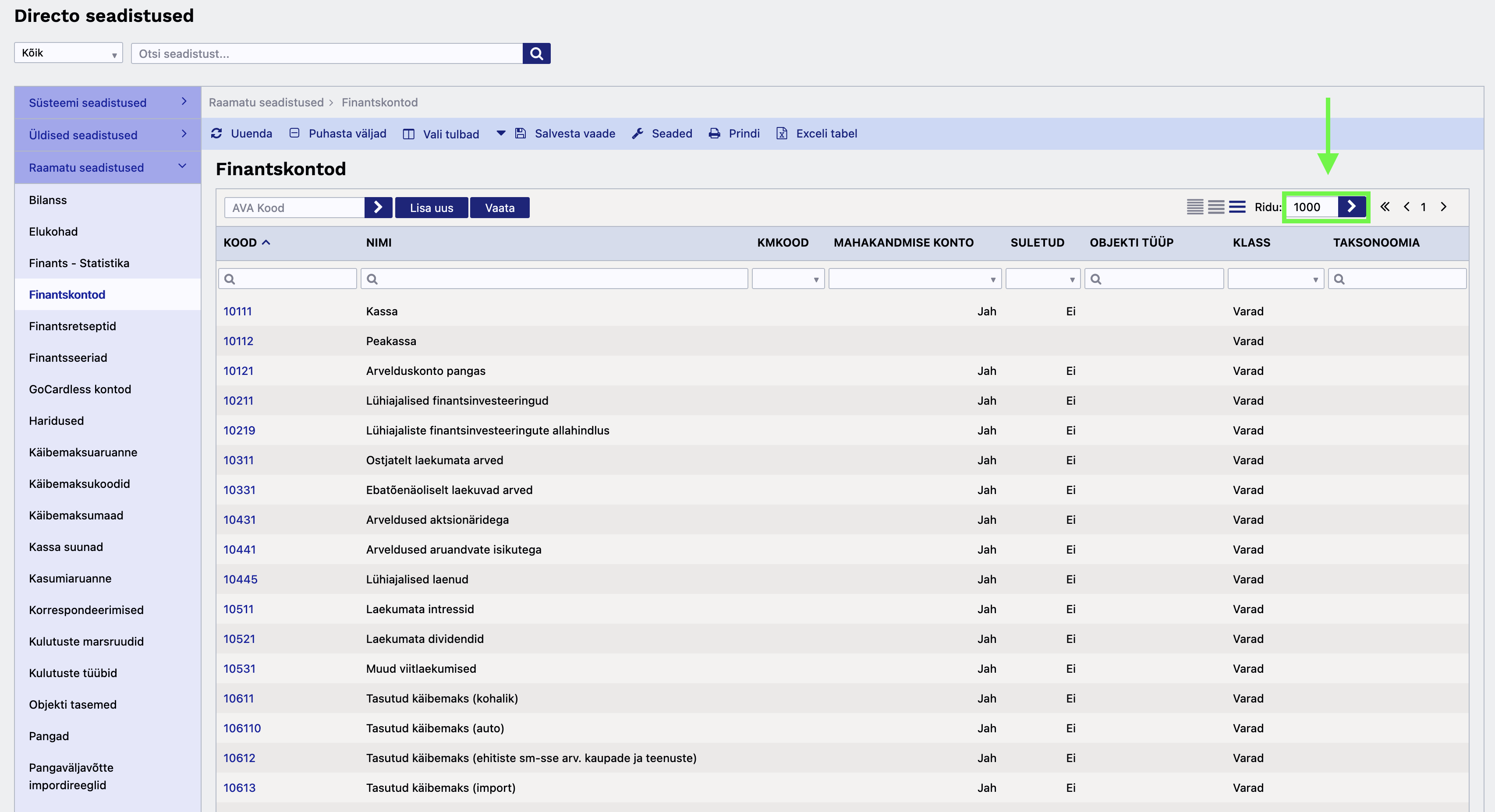
2. Rakendage “Ridu” väljale suur number, et kõik read oleks kindlasti valitud.
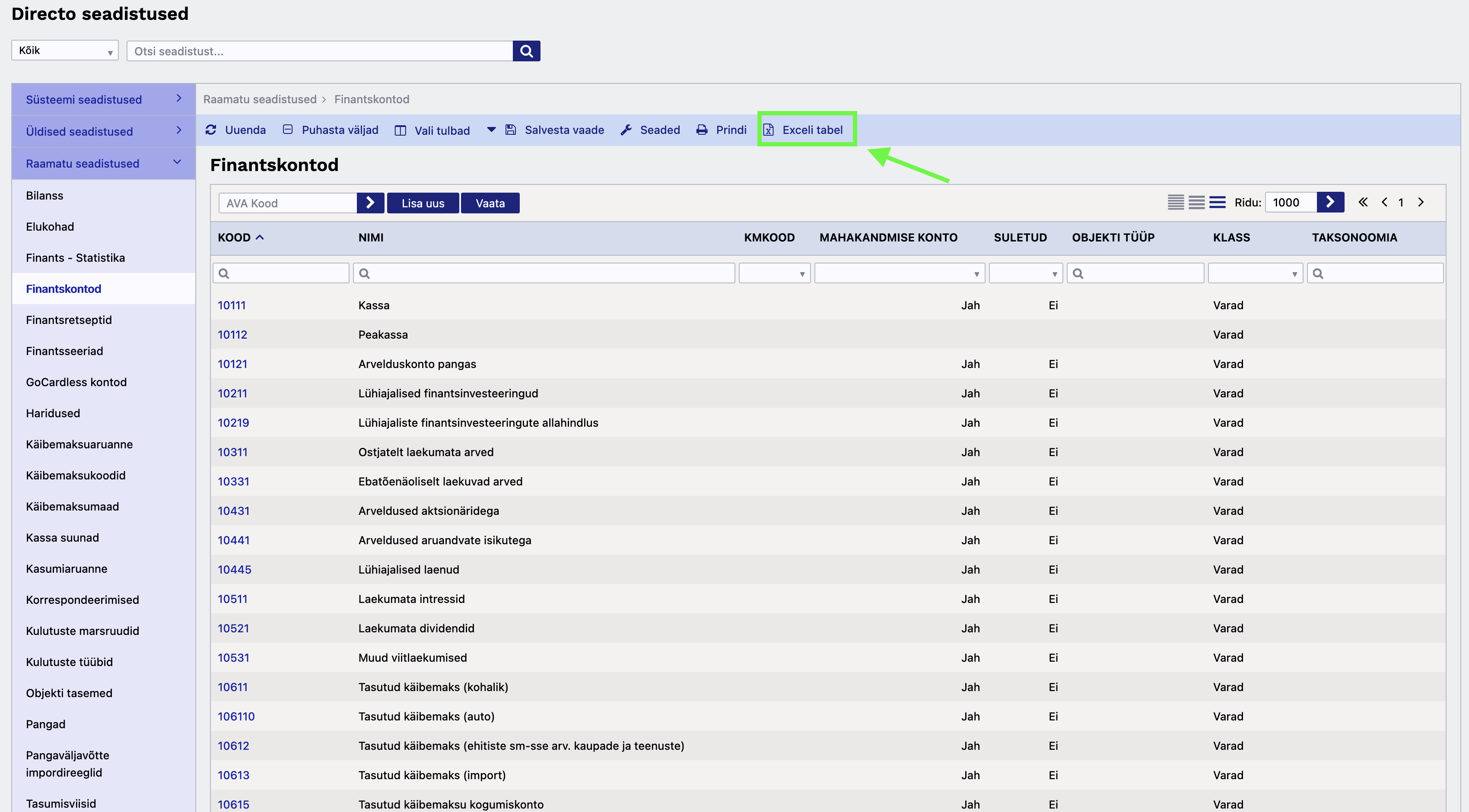
3. Laadige alla XLSX fail vajutades “Exceli tabel”.
Faili üleslaadimine CostPocketisse
1. Minge CostPocketis olles Seaded > Raamatupidamise seadistamine > Automaatne Kirjendamine > Raamatupidamise kontoplaan.
2. Valige “Konto” ning seejärel “Lisa” > "LAADI ÜLES XLSX".
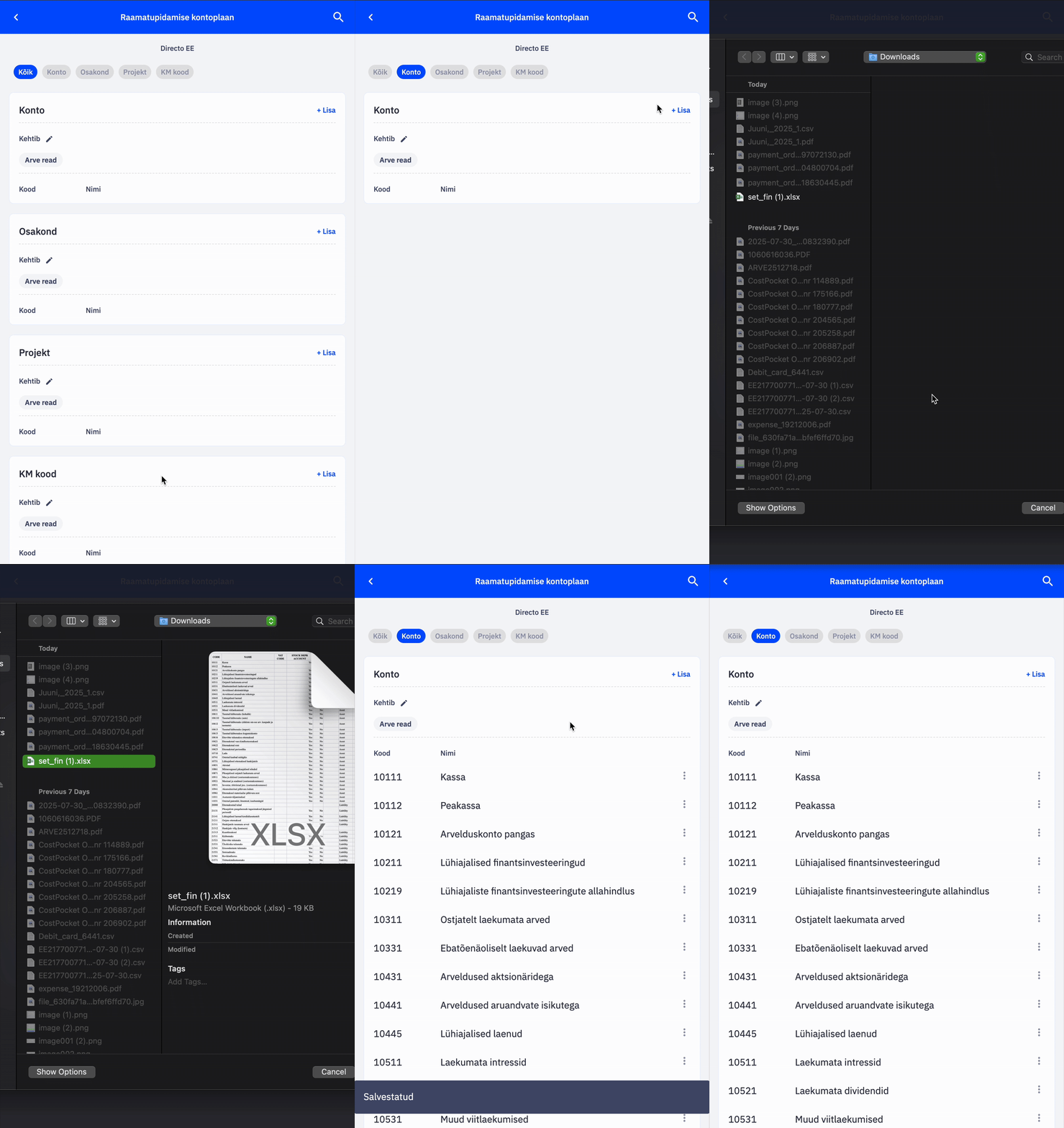
Olete edukalt importinud finantskontod CostPocketisse. Nüüd tuleb teha sama asi läbi ka käibemaksukoodide, objektide ja projektidega.
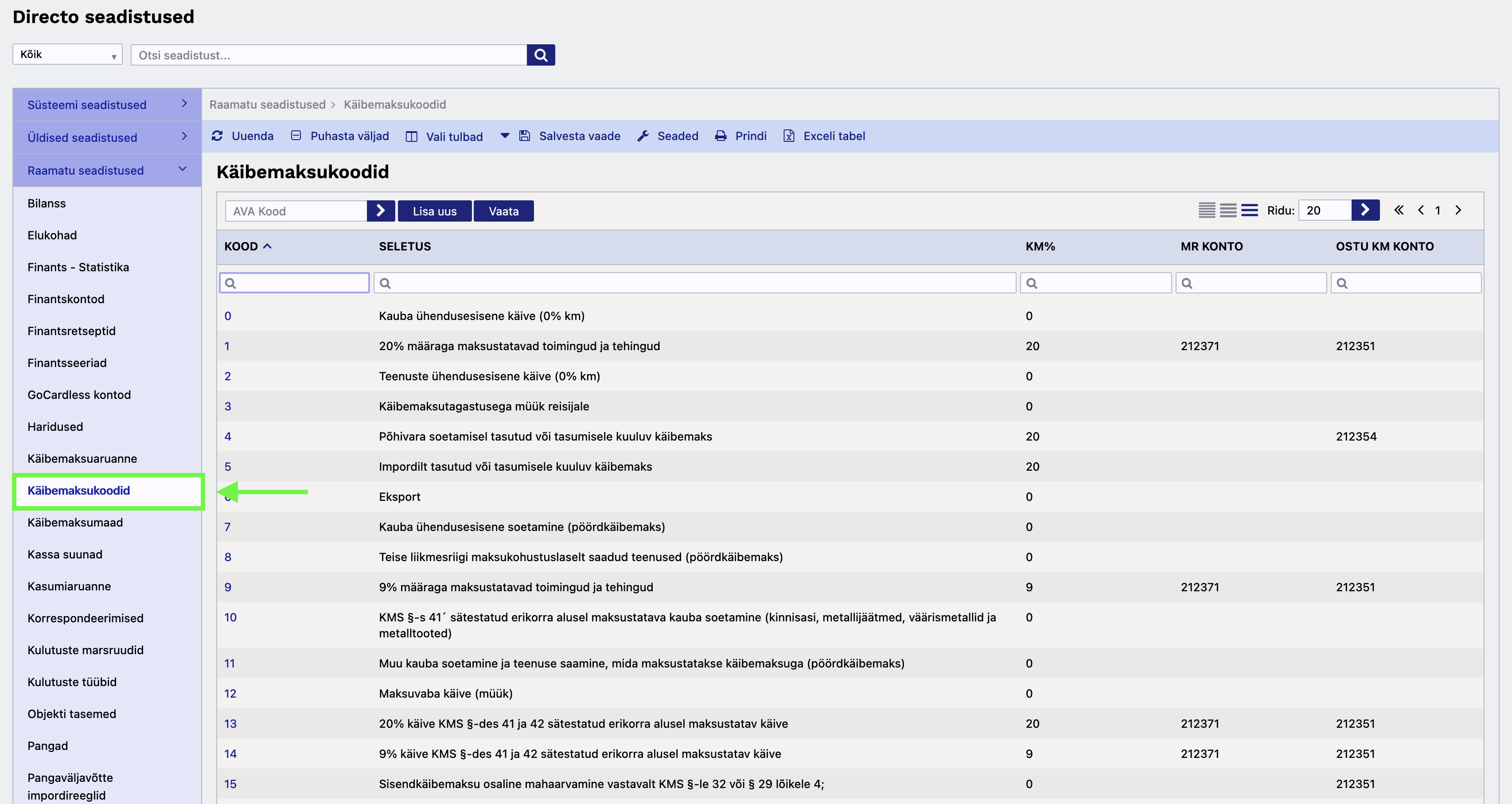
Käibemaksukoodid leiate Directost minnes Seadistused > Raamatu seadistused > Käibemaksukoodid.
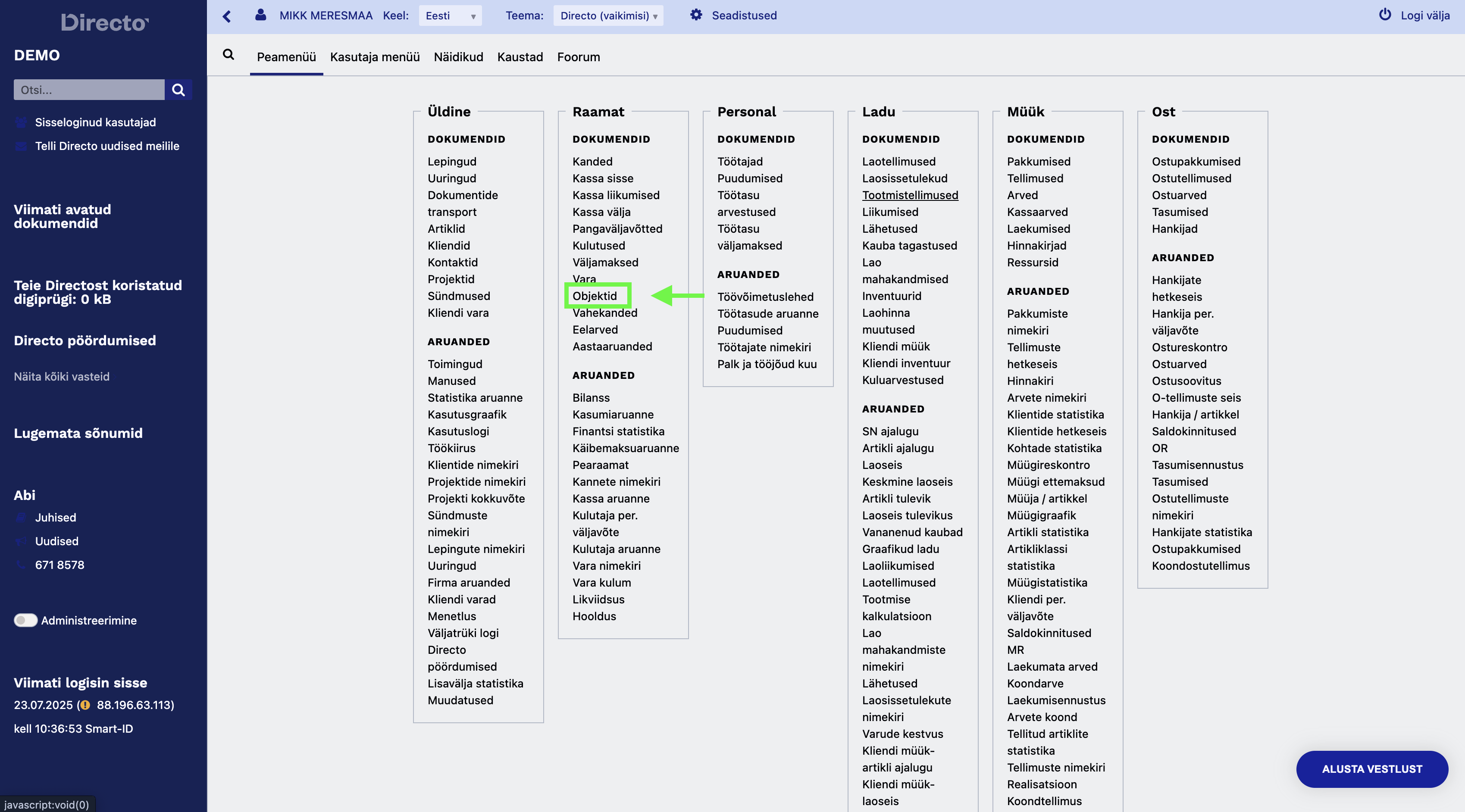
Objektid leiate Directo peamenüüs “Raamat” tulbast.
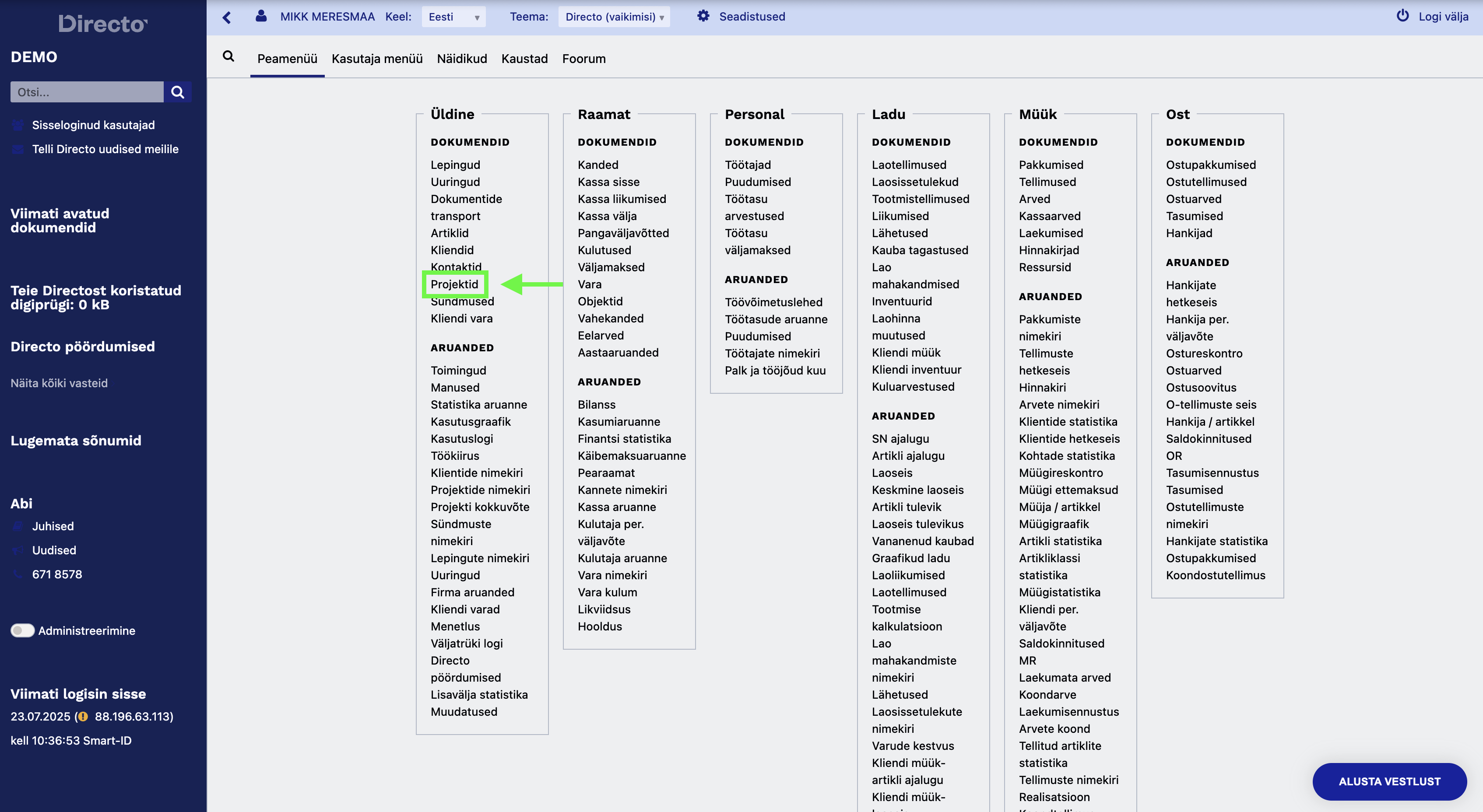
Projektid leiate Directo peamenüüs “Üldine” tulbast.
Mida teha, kui fail ei salvestu õiges formaadis?
Maci kasutajatel võib esineda probleem, kus fail salvestatakse XLSX-formaadi asemel XLS-formaadis, mis ei ole toetatud.
Selle lahendamiseks tehke järgmist:
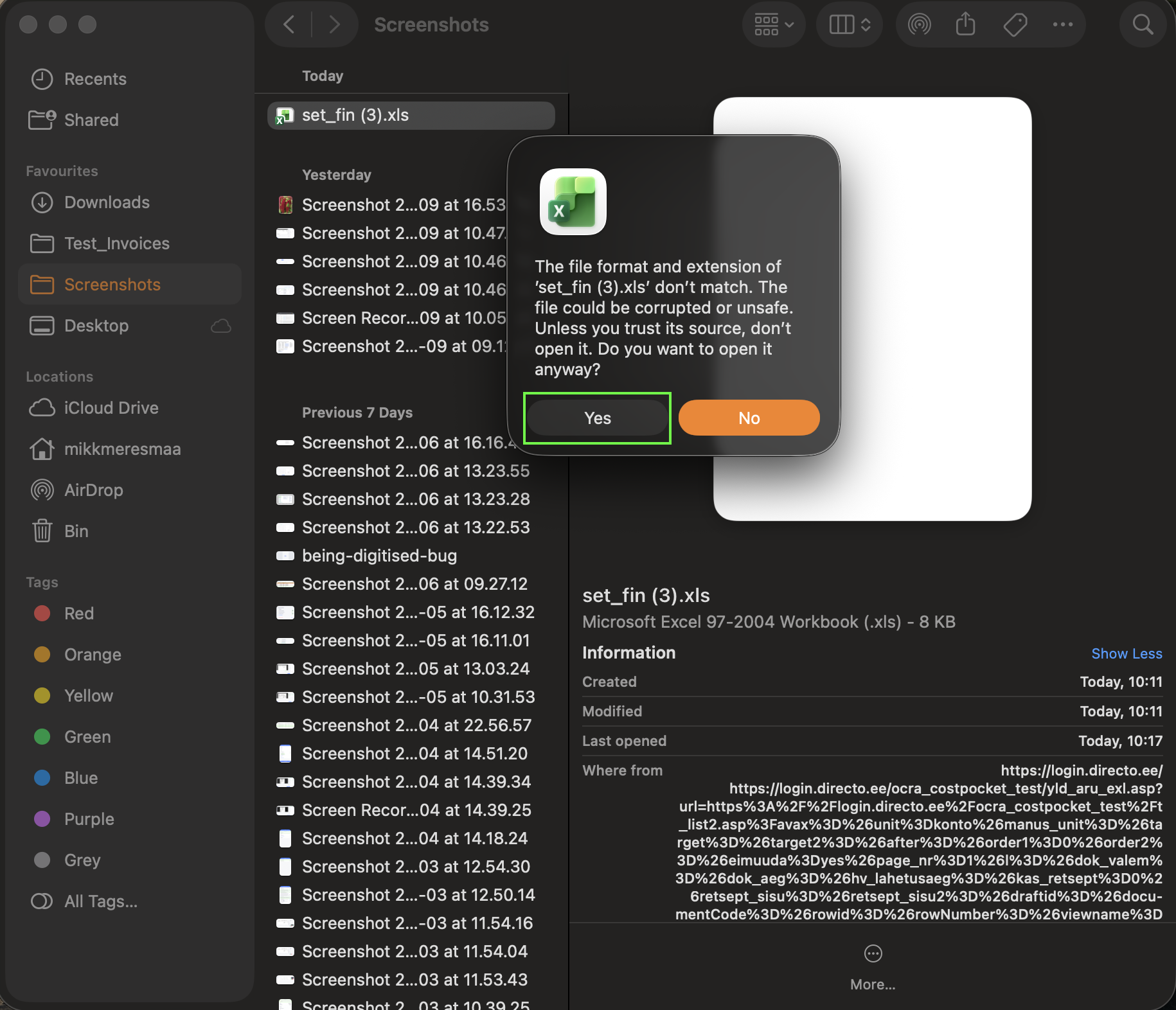
1. Tehke allalaetud failil kaks klõpsu, et avada see Excelis. Seejärel kuvatakse hoiatus, mille puhul tuleb vajutada nuppu “Yes”.
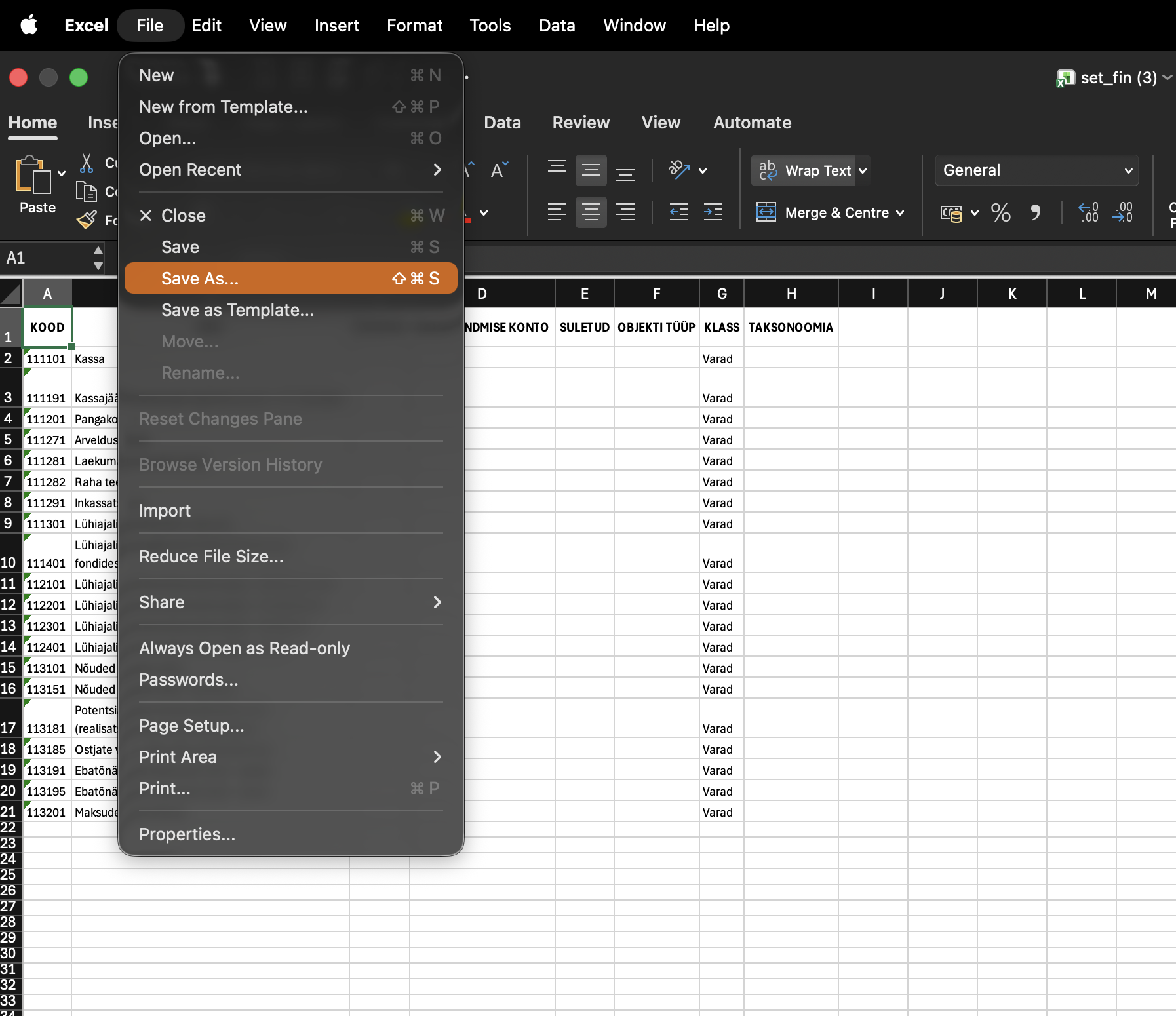
2. Kui fail on Excelis edukalt avanenud, valige ülemiselt menüüribalt “File” > “Save As”.
3. Valige uueks failiformaadiks "Excel Workbook (.xlsx)" ja salvestage fail.
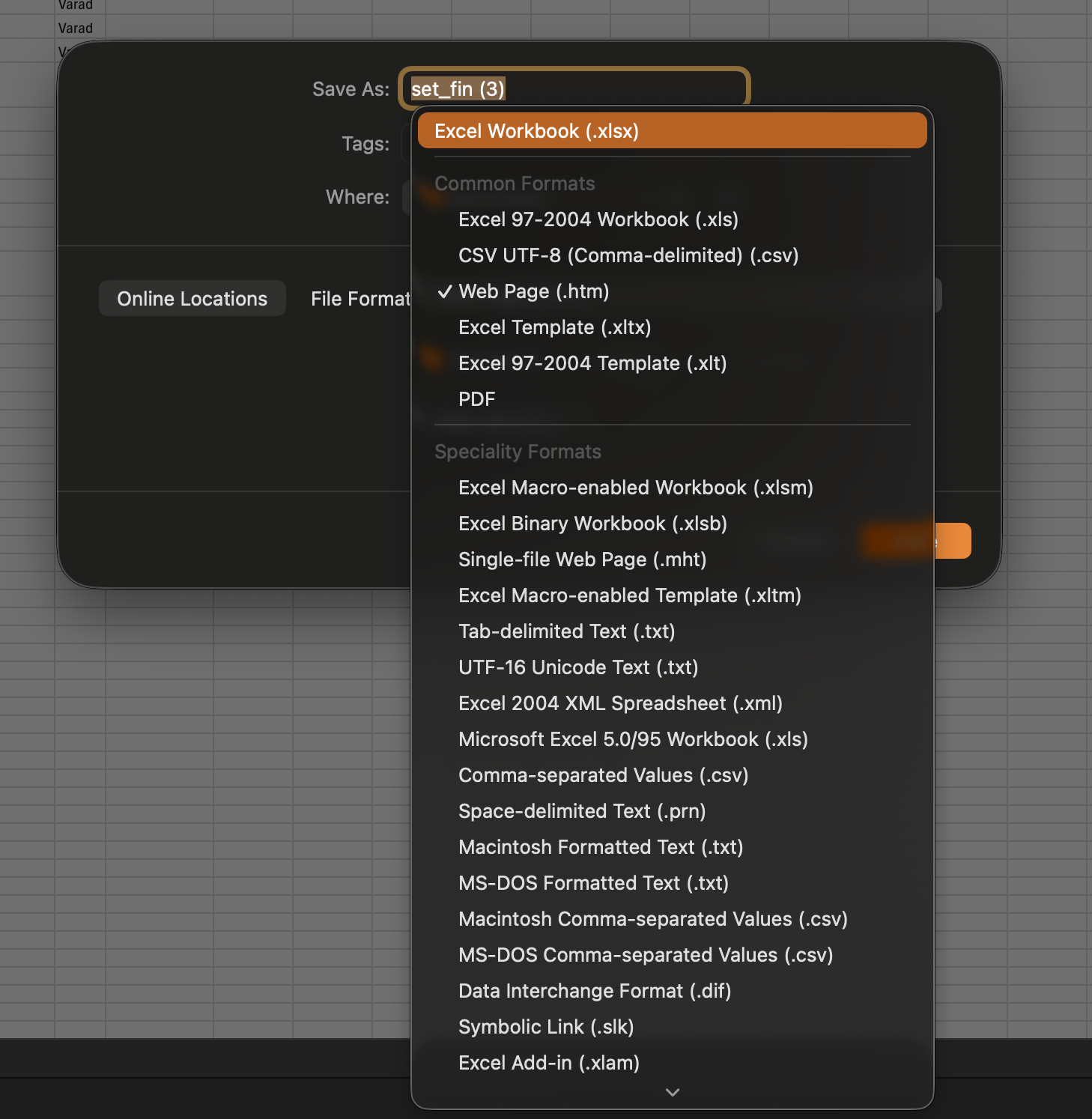
Nüüd on fail edukalt salvestatud XLSX-formaadis ning saate selle korrektselt CostPocketisse üles laadida.